
Crear un formulario de suscripción e integrarlo con tu sitio web o compartirlo a través de un código QR es una de las mejores maneras para incrementar tus listas de contactos para tus campañas de Email Marketing.
Estos formularios están pensados no solo para que obtengas contactos de calidad, sino para que recopiles información a través de campos personalizados que te permitan crear segmentos.
🎯Todas las preguntas que puedas hacerte sobre formularios, las encuentras aquí.
¿Cómo crear un formulario?
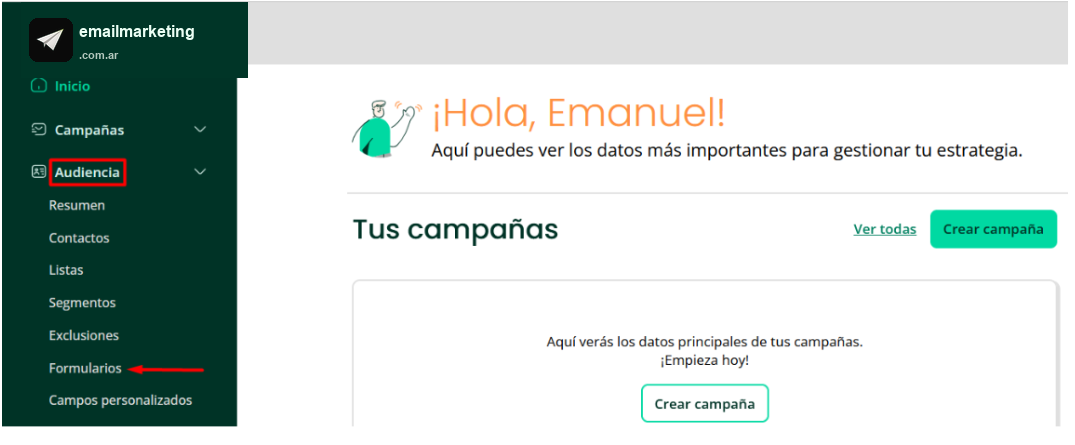
- Selecciona la opción Audiencia en el menú lateral y luego hacé clic en el botón Formularios.
- Una vez ahí, hacé clic en el botón Crear formulario.
Si es tu primer formulario vas a ver esta pantalla.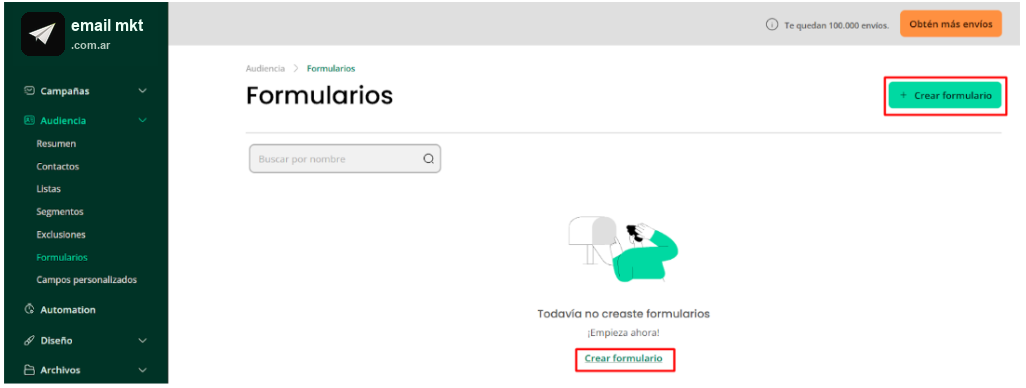
Si ya existen formularios previos en la cuenta, verás el botón Crear formulario en la parte superior derecha.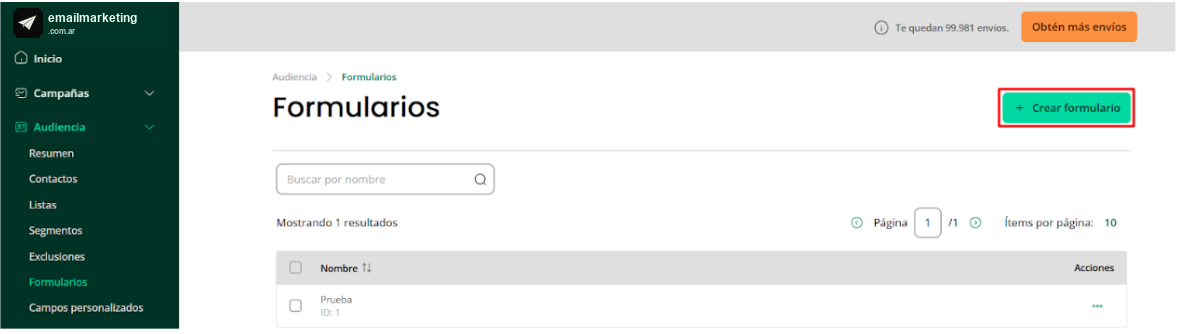
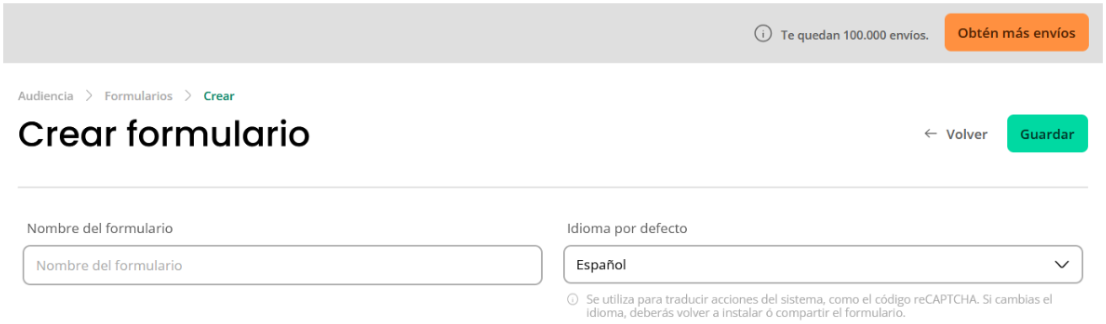
- En la primera parte se solicita completar el nombre del formulario y seleccionar el idioma.
Info
El idioma se utiliza para traducir acciones del sistema.
- El siguiente paso es trabajar sobre los datos del formulario de suscripción.
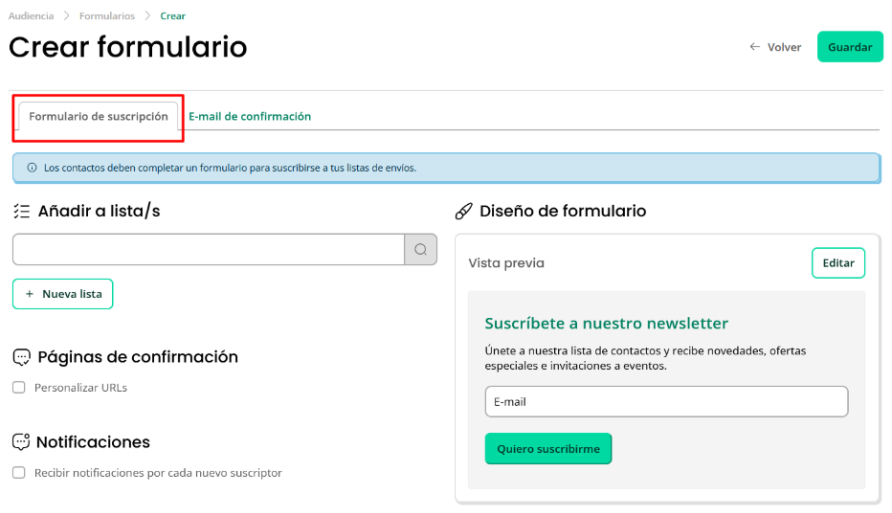
- Deberás añadir o crear una lista de destino a la cual se irán sumando los contactos que se suscriban.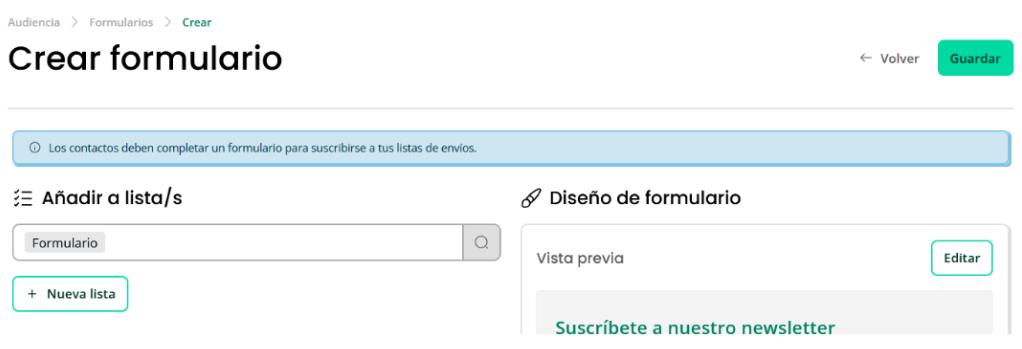
- Tendrás la posibilidad de personalizar la pantalla de suscripción.
Una vez completes el formulario y hayas dado clic en "Quiero suscribirme", el sistema puede mostrar dos pantallas de suscripción, una de éxito y otra de error. Si deseas personalizar este paso, podés hacerlo y colocar las URL de las respectivas páginas en los campos correspondientes. En caso de que optes por no personalizarlas, se mostrará la pantalla por defecto del sistema, la cual no puede ser editada.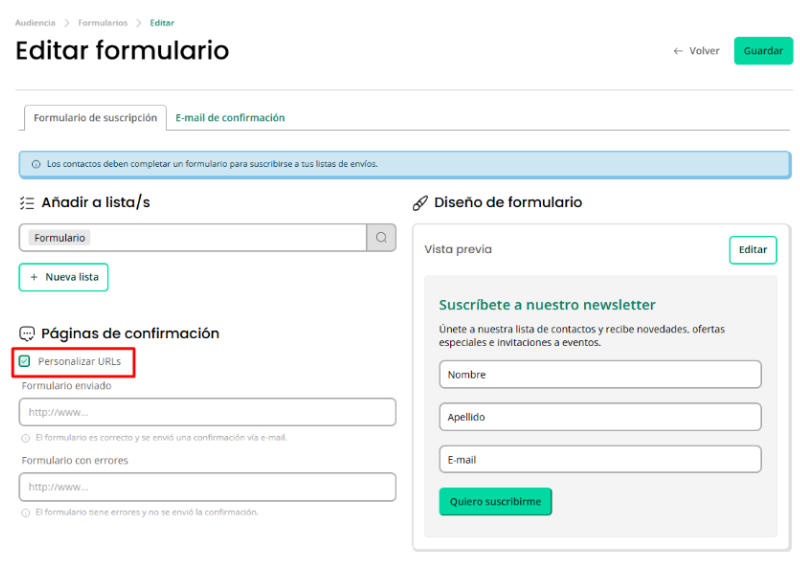
Activar notificaciones. Si querés recibir un email cada vez que un contacto completa tu formulario de suscripción, podés hacerlo habilitando esta opción e indicando el correo al cual debería llegarte la notificación.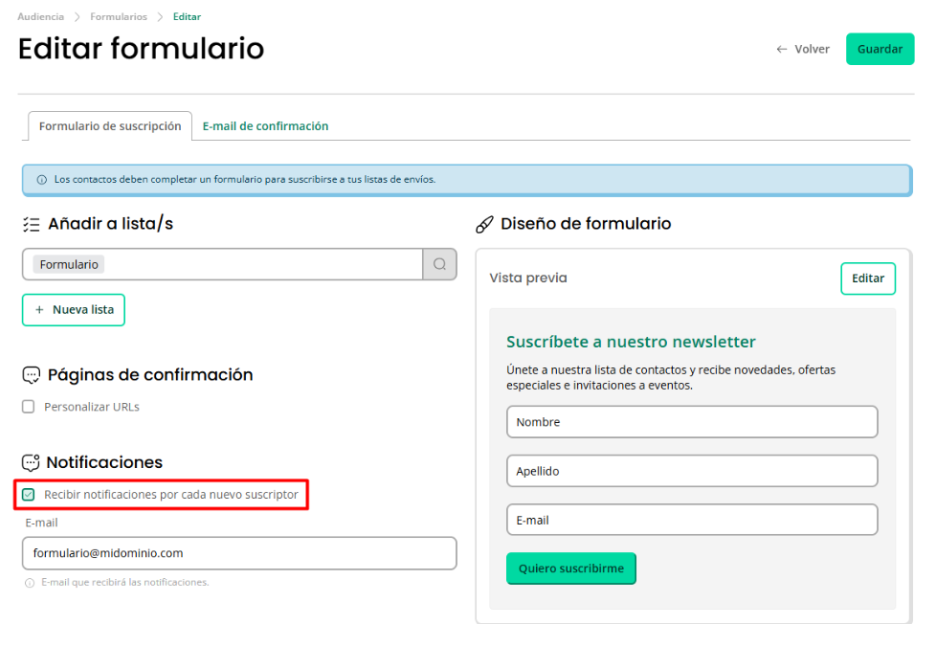
- Ahora deberás trabajar sobre los datos del e-mail de confirmación.

- En esa pantalla vas a completar asunto, nombre, e-mail y responder a.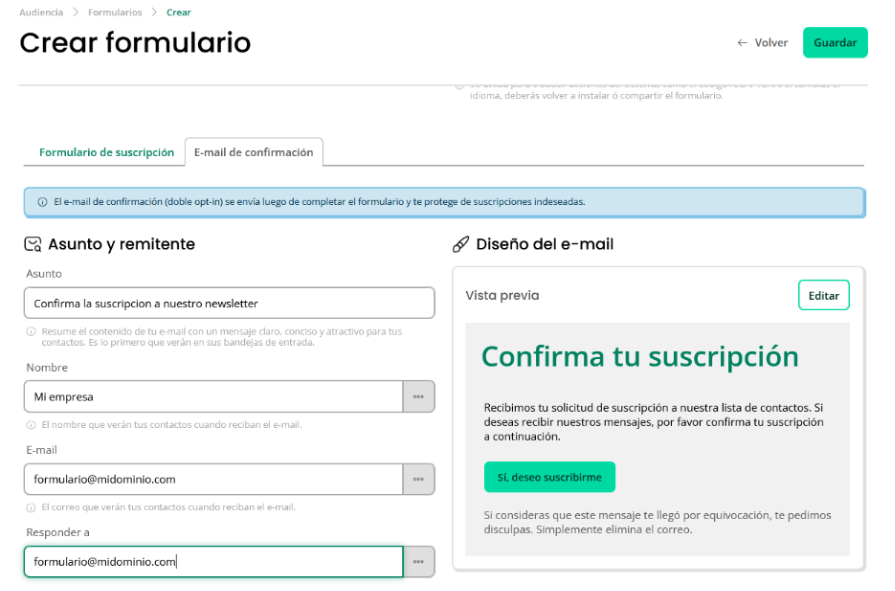
- También tendrás la posibilidad de personalizar las páginas de confirmación. Solo tenés que habilitar la opción y colocar la URL de las respectivas páginas en los campos correspondientes.
- Tendrás la posibilidad de personalizar la pantalla de confirmación.
Una vez recibido el mail de confirmación de suscripción y hayas dado clic en "Sí, deseo suscribirme", el sistema puede mostrar dos pantallas, una de éxito y otra de error. Si deseas personalizar este paso, podés hacerlo y colocar las URL de las respectivas páginas en los campos correspondientes. En caso de que optes por no personalizarlas, se mostrará la pantalla por defecto del sistema, la cual no puede ser editada.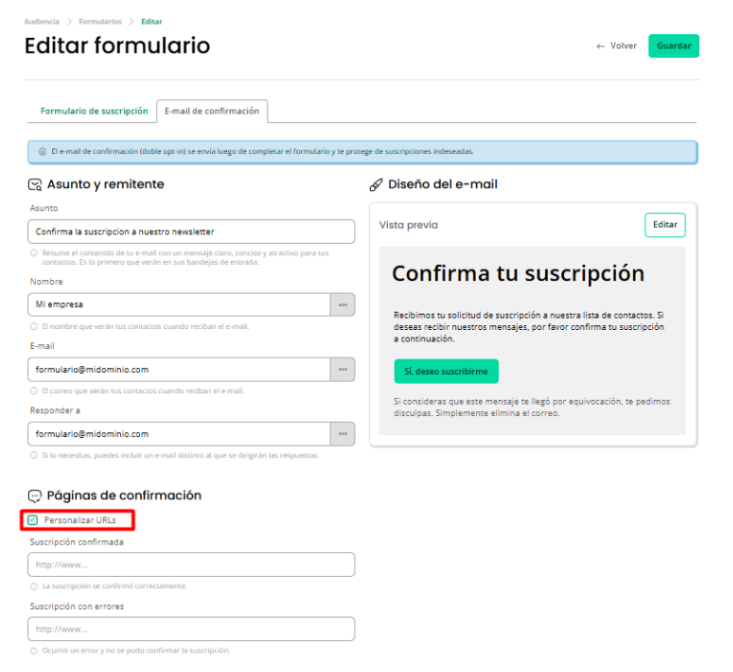
Habiendo finalizado con los datos, podés comenzar a trabajar sobre el diseño tanto del formulario de suscripción, como el de e-mail de confirmación.
- Para editar el diseño del formulario de suscripción debés hacer clic en el botón Editar.
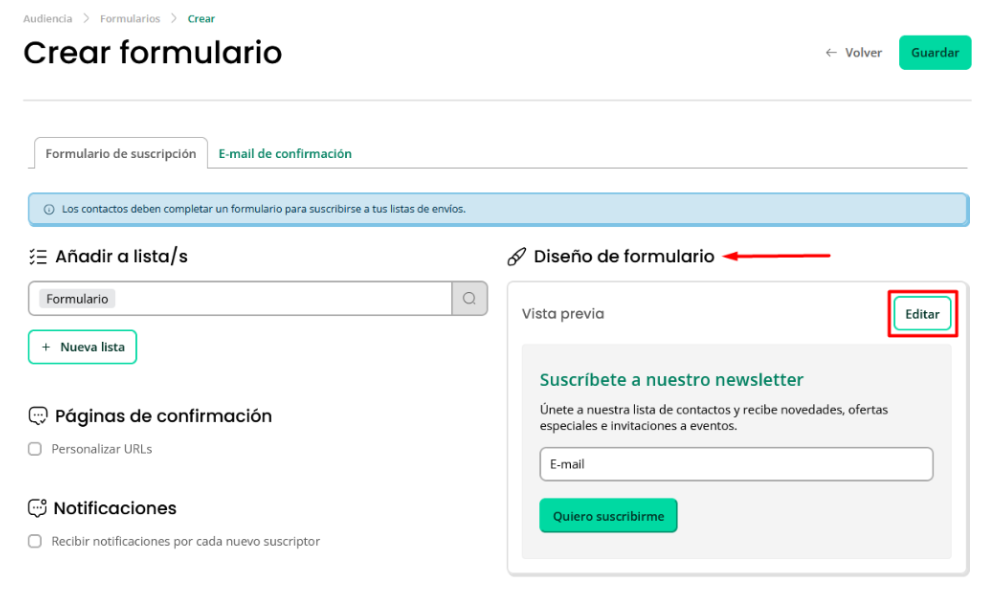
Veras de un lado de la pantalla la personalización, y del otro lado una previsualización del formulario.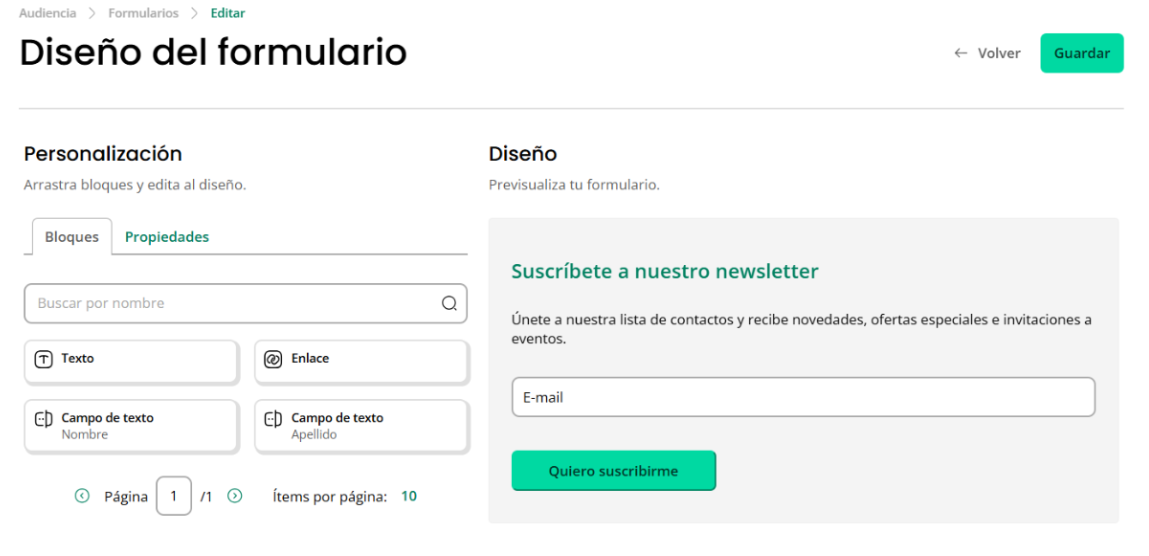
Personalización
-
Bloques: Esta es la estructura, verás que el formulario está compuesto por varios elementos que podés ir agregando o quitando. Ciertos elementos vienen por defecto, como es el caso de Nombre y Apellido, y otros van a depender de la cantidad de campos personalizados que hayas creado.
Para agregar elementos al formulario arrastra los mismos desde la columna izquierda hacia la derecha, donde se muestra una previsualización del formulario.
-
Propiedades: desde aquí vas a poder editar el contenido propio de cada elemento, así como la apariencia general del formulario,texto, color, fuente y mucho más. Para hacerlo, debés hacer clic en cada sección que quieras modificar.
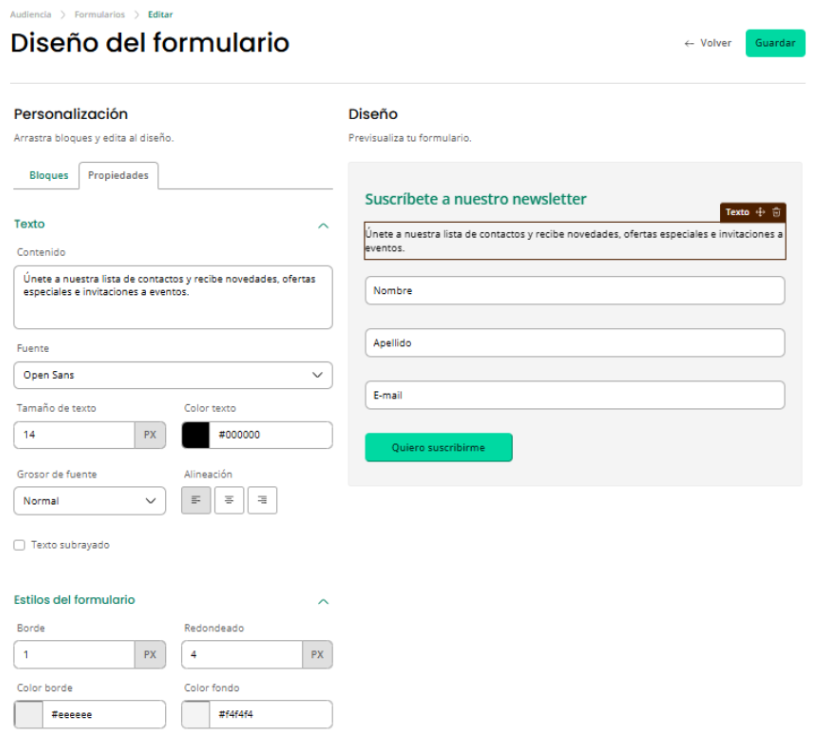
- Cuando hayas realizado los cambios hacé clic en el botón Guardar y luego clic en el Volver.

- Para editar el diseño del e-mail de confirmación debés hacer clic en el botón Editar.
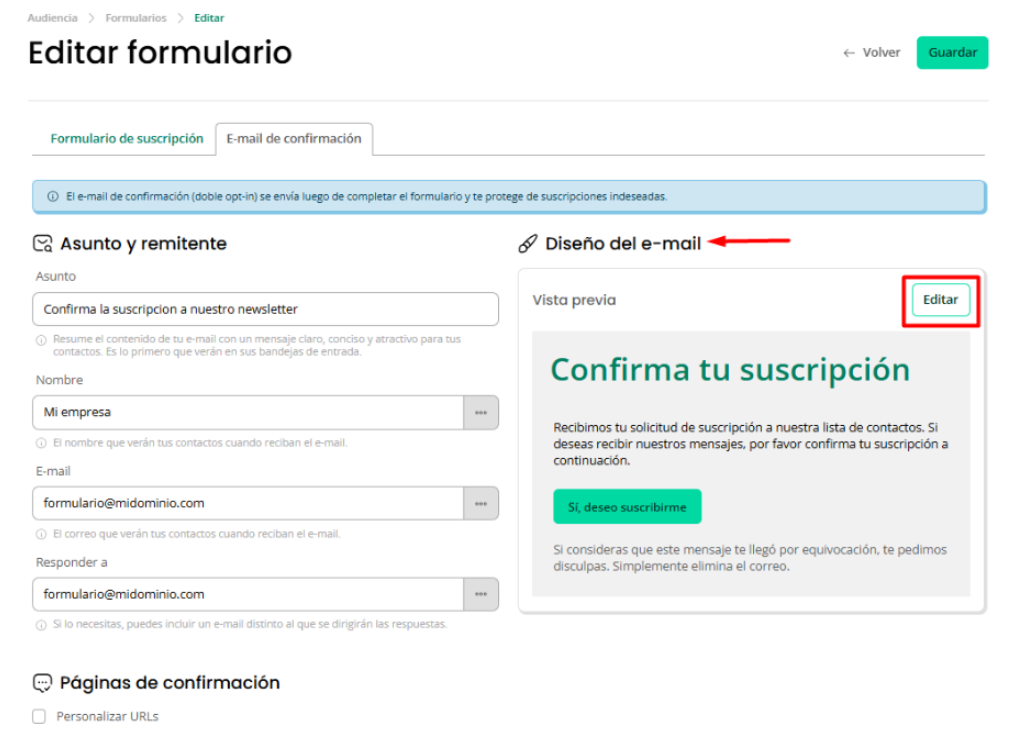
- Veras de un lado de la pantalla la personalización, y del otro lado una previsualización del e-mail de confirmación.
Integración del formulario
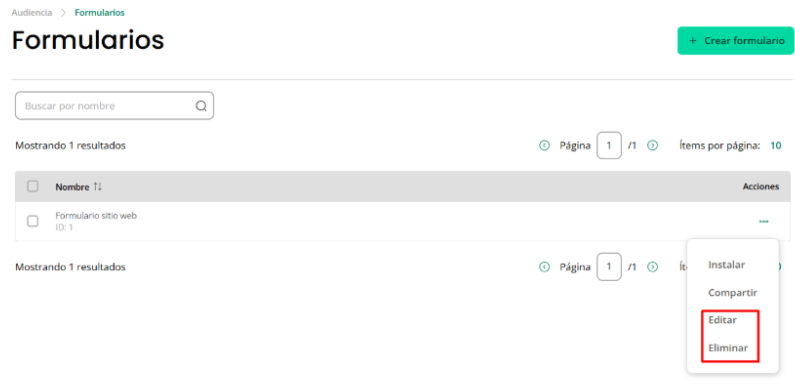
- Una vez creado el formulario hacé clic en el botón volver arriba a la derecha y te dirigirá a la siguiente pantalla donde estarán listados todos los formularios que tengas creados.
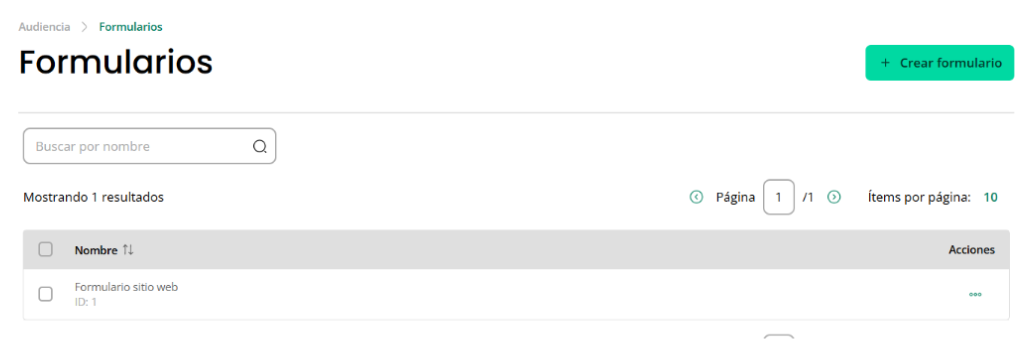
- Hacé clic en los tres puntitos a la derecha y vas a ver las opciones Instalar y Compartir.
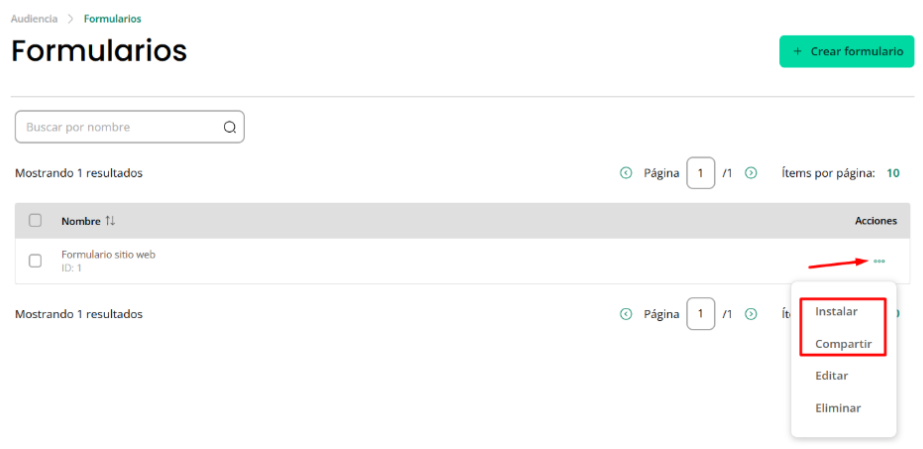
Instalar
Allí vas a encontrar tres opciones, insertar código, compartir enlace y descargar el código QR.
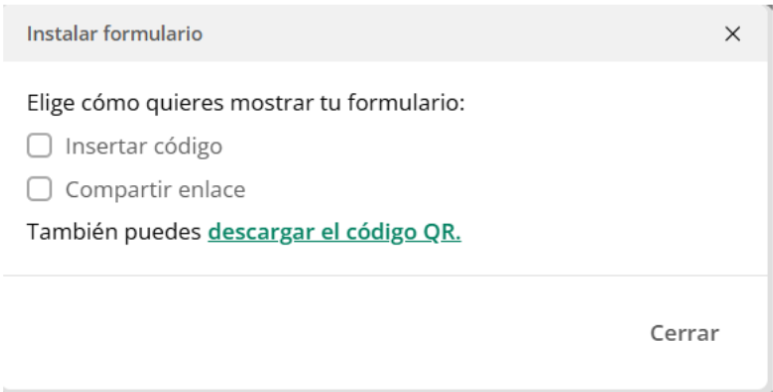
- Si seleccionás Insertar código te va a brindar un script para que puedas colocarlo en tu sitio web.
- Si eliges Compartir enlace te dará un enlace directo al formulario.
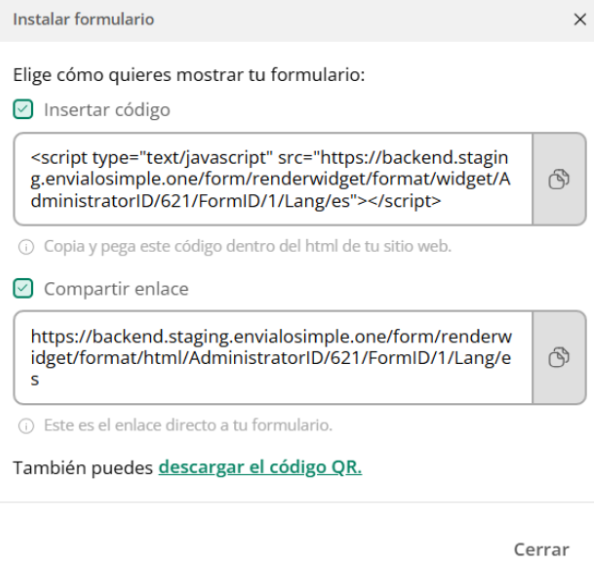
- Si optas por descargar el código QR, se descargara en tu equipo un archivo con el código.
Compartir
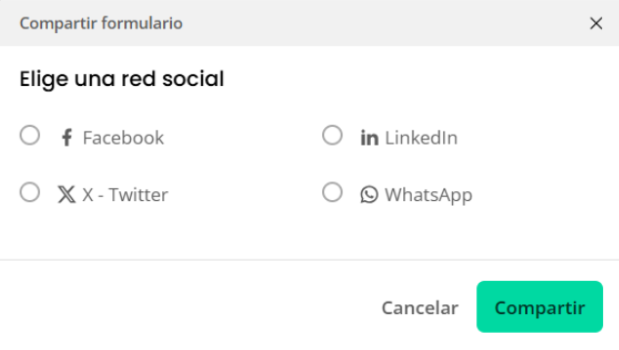
Con esta opción vas a poder compartir el formulario en redes sociales, solo debés seleccionar la red donde deseas compartir el formulario y hacer clic en el botón compartir.
Por último, en el caso que desees editar un formulario o eliminar alguno, podés hacerlo desde esta pantalla.
🎯Todas las preguntas que puedas hacerte sobre formularios, las encuentras aquí.