
😀 Copia tus contactos de Email Marketing de una lista a otra o aplica ciertos criterios y condiciones para crear nuevas listas a partir de las existentes.
Copiar todos los contactos
En este caso veremos cómo se copian la totalidad de los contactos a otra u otras, sin aplicar ningún criterio en particular.
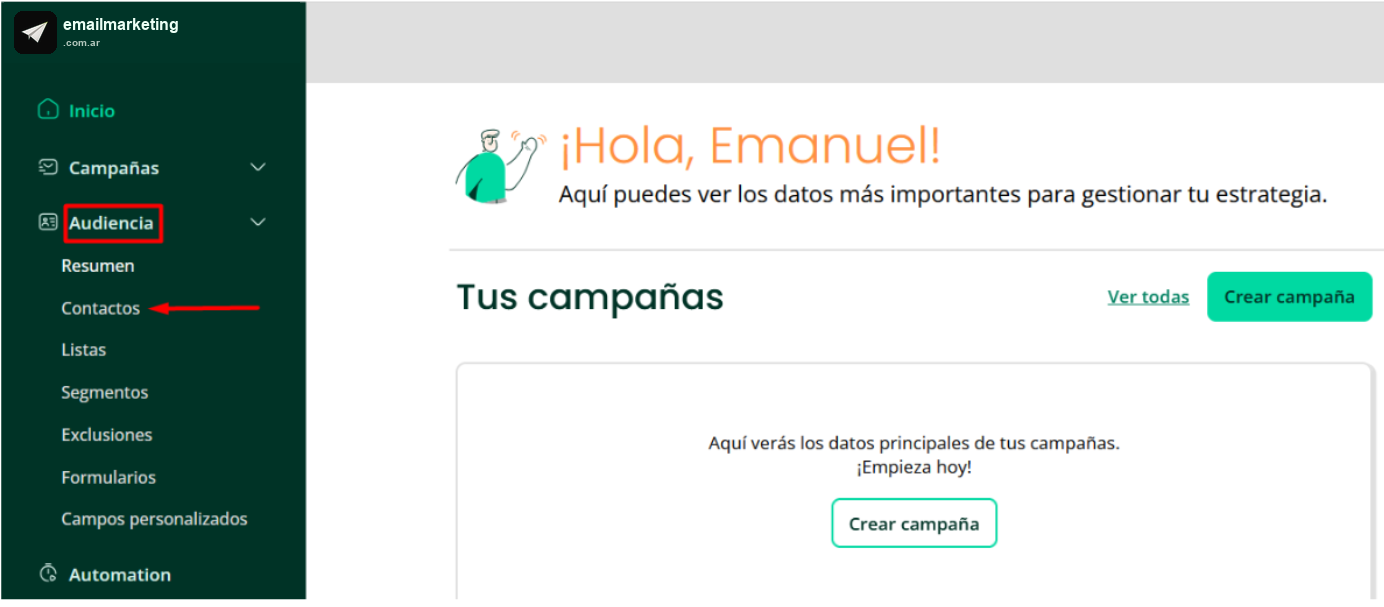
- Selecciona la opción Audiencia en el menú lateral de la aplicación y luego hacé clic en Contactos.
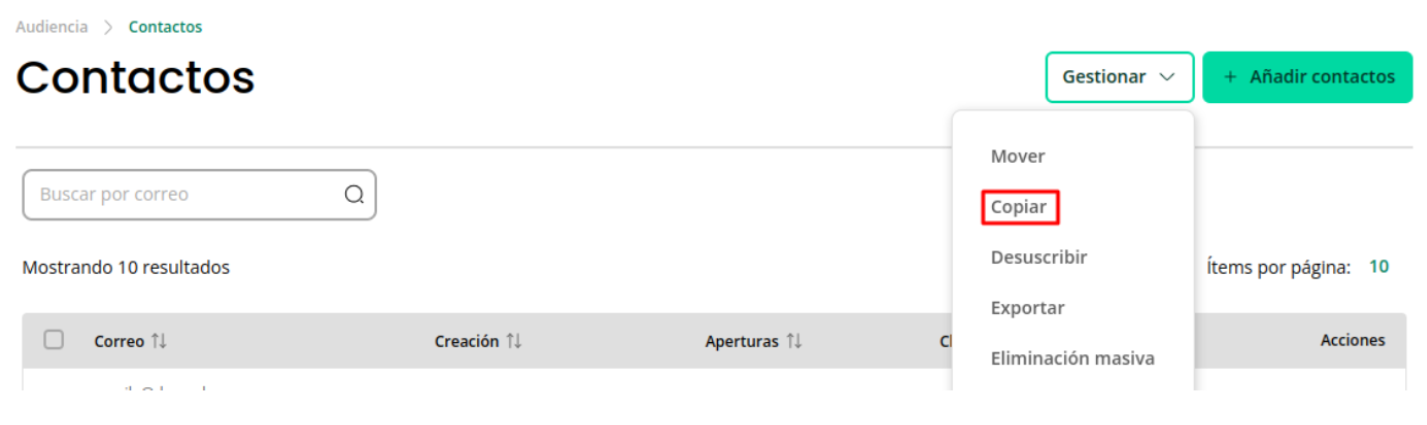
- Hacé clic en Gestionar que se encuentra arriba a la derecha. Luego, en el menú desplegable elige Copiar.
- Luego debés elegir en el desplegable Copiar todos los contactos.

❕Ten en cuenta que con esta acción los contactos se duplicarán y van a figurar suscritos tanto en la lista de origen como en la de destino.
-
Ahora debés elegir a qué lista copiarlos. Puedes crear una nueva lista o seleccionar una existente.
Para crear nueva lista, hacé clic en botón que dice “+ Nueva lista”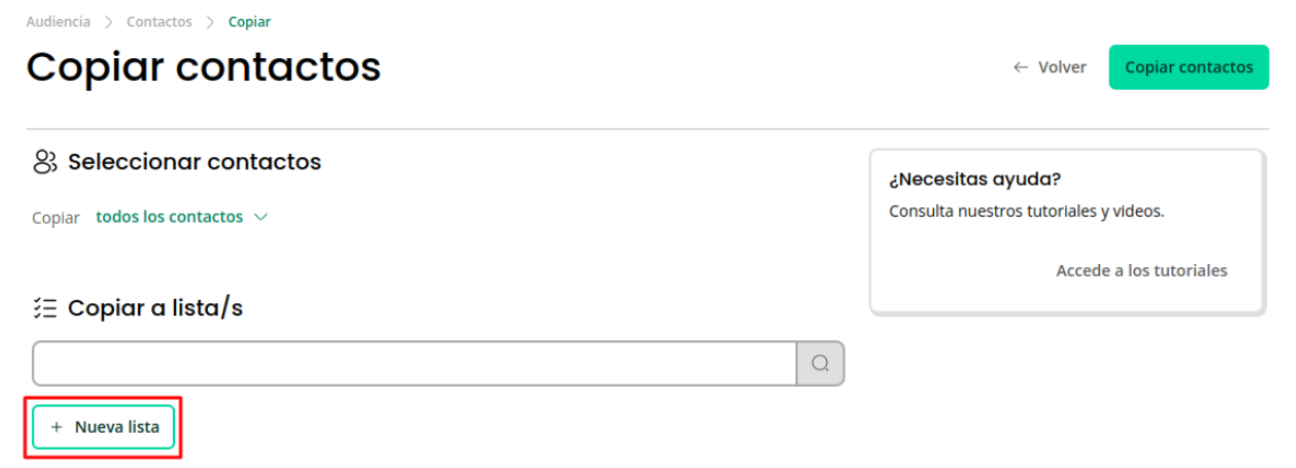
Si ya tenés listas creadas, selecciona una existente del listado que verás debajo.
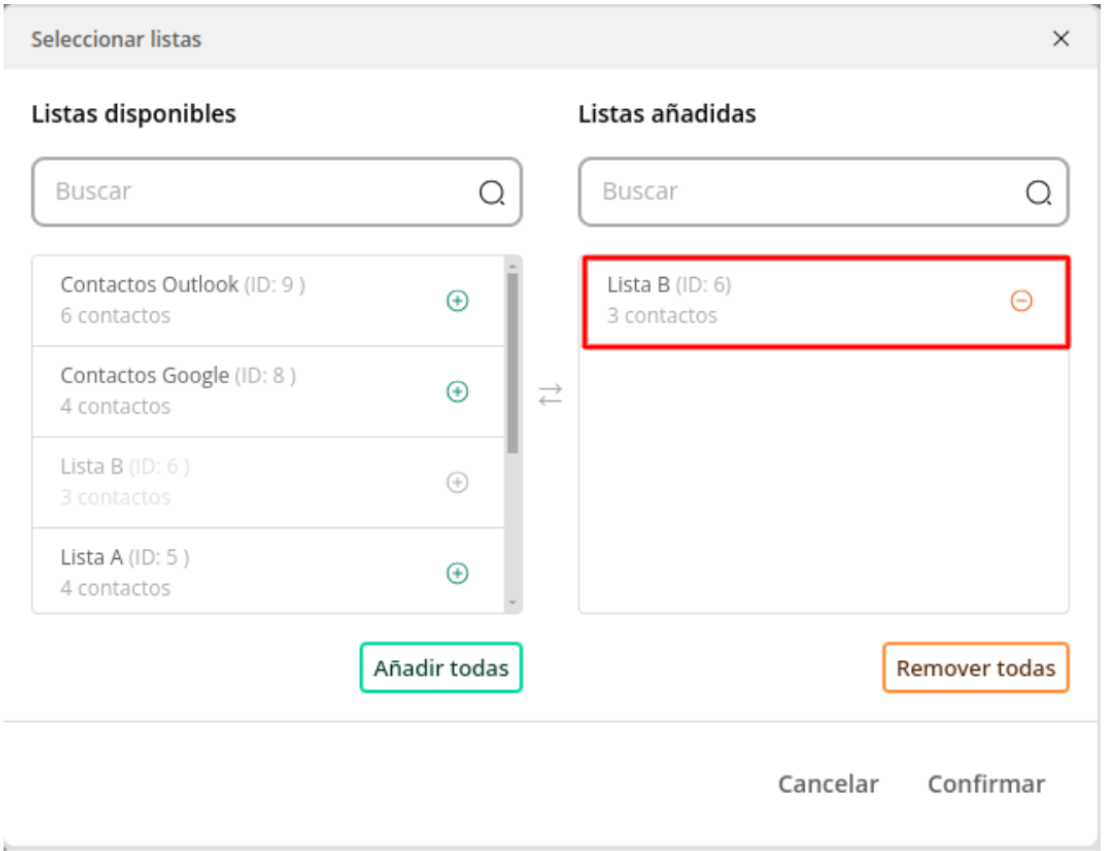
- Por último, hacé clic en el botón Copiar contactos.

- 👍¡Listo! Copiaste todos tus contactos
Copiar contactos aplicando condiciones y criterios
Ahora veremos cómo copiar contactos cuyos datos respondan a determinadas condiciones y criterios.
- Selecciona la opción Audiencia en el menú lateral de la aplicación y luego hacé clic en Contactos.
- Hacé clic en Gestionar que se encuentra arriba a la derecha. Luego, en el menú desplegable elige Copiar.
- Luego debés elegir en el desplegable Copiar según condición.

- Luego deberás elegir si aplicar la condición a todos los contactos o a listas específicas.
Todos los contactos: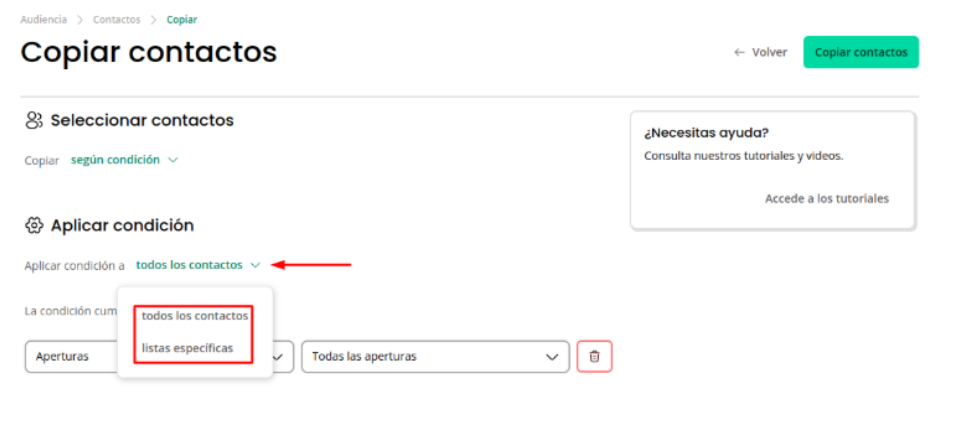
Listas específicas: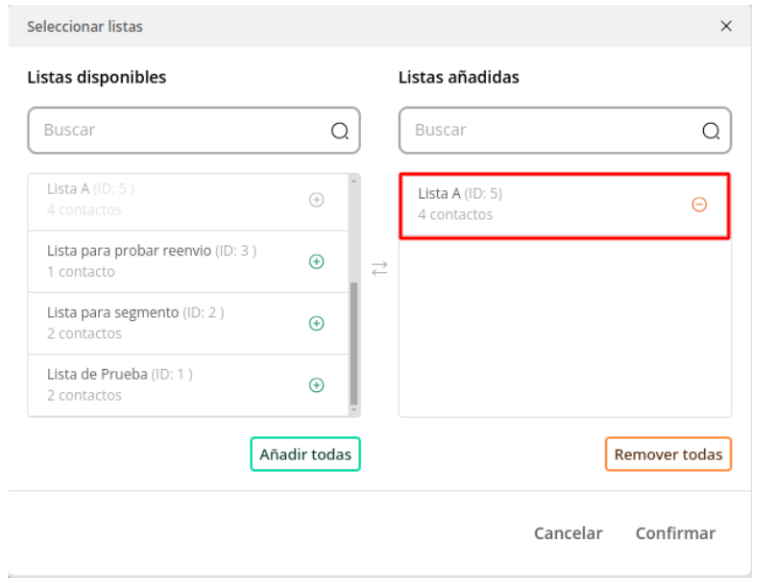
-
Luego vas a poder personalizar los criterios que desees aplicar para copiar tus contactos.
Por ejemplo, si quisieras copiar los contactos suscriptos, la condición se vería así: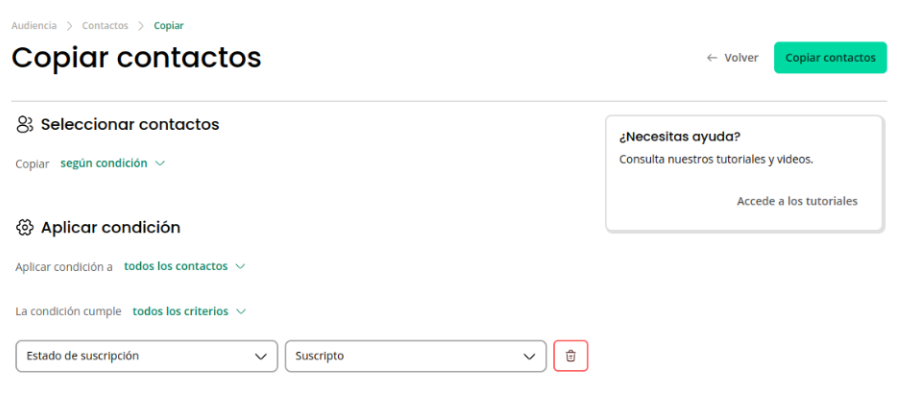
Puedes aplicar más de una condición a la vez haciendo clic en el botón Añadir criterio. Esto dependerá de cuán precisa querés que sea tu selección.
Info
Recuerda que a la opción Listas también podés agregar otras condiciones o criterios para copiar tus contactos.
- Una vez hayas seleccionado los criterios para copiar contactos, entonces deberás elegir o crear una lista de destino.
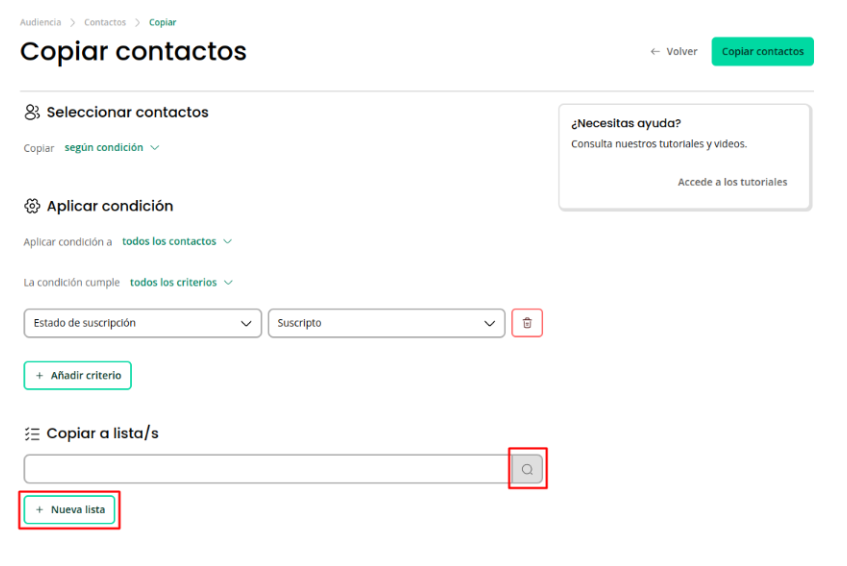
Si desearas copiar algunas direcciones de correo en particular, podés hacerlo ingresando manualmente las direcciones específicas que querés mover de la lista.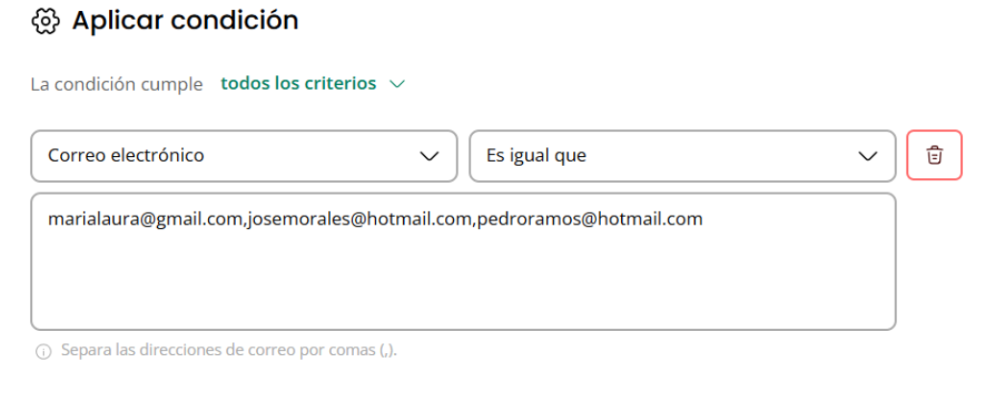
- Para terminar, hacé clic en el botón Copiar contactos.

- 👍¡Listo! Copiaste los contactos seleccionados.
Recuerda que, dependiendo de la cantidad de contactos con los que trabajes, la tarea puede llevar un poco más de tiempo en completarse.