😃En este artículo verás cómo crear, gestionar y acceder a tus plantillas personales.
Cada vez que crees una campaña de Email Marketing, vas a poder guardar la plantilla que utilizaste (sea prediseñada o desde cero) dentro de la sección Tus plantillas creadas.
Crear tus propias plantillas te permitirá ahorrar tiempo y esfuerzo, ya que no tendrás que diseñarlas desde cero cada vez que quieras enviar una campaña. Además, vas a poder tenerlas a disposición todas juntas en un mismo lugar, editarlas y eliminarlas, así como también crear nuevas.
Paso a paso para crear plantillas
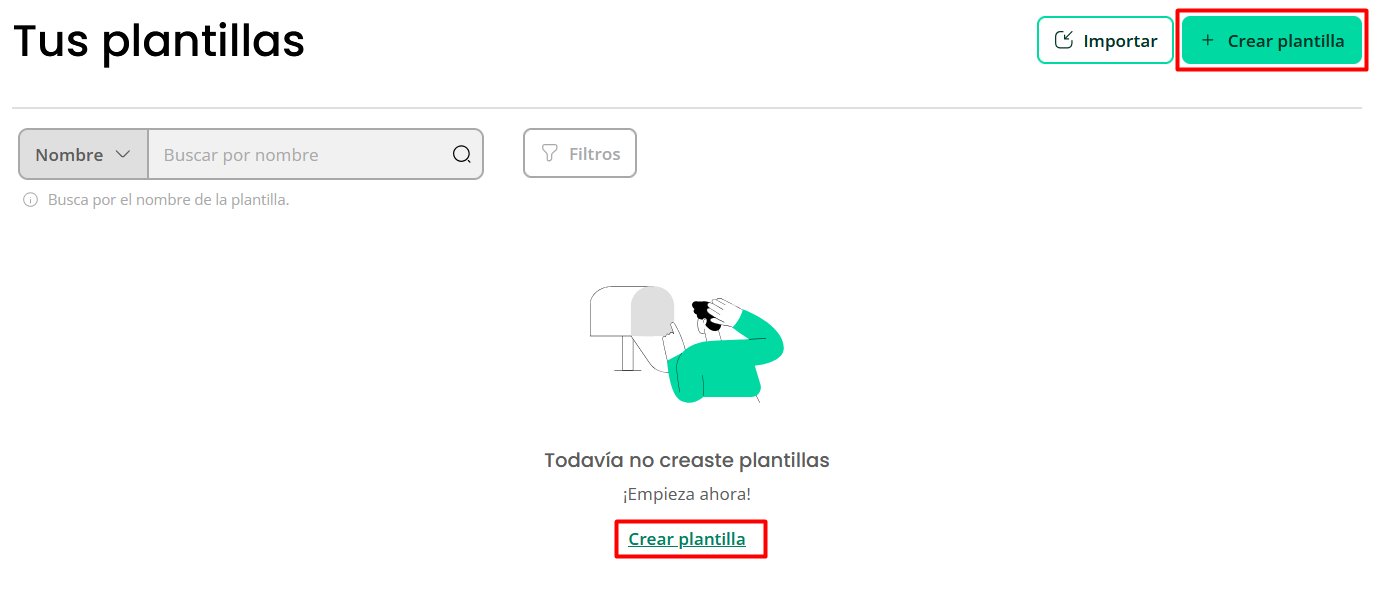
- Ingresá a Diseño en el menú lateral de la aplicación y elige la opción Plantillas.

- Una vez allí, hacé clic en el botón Crear plantilla.
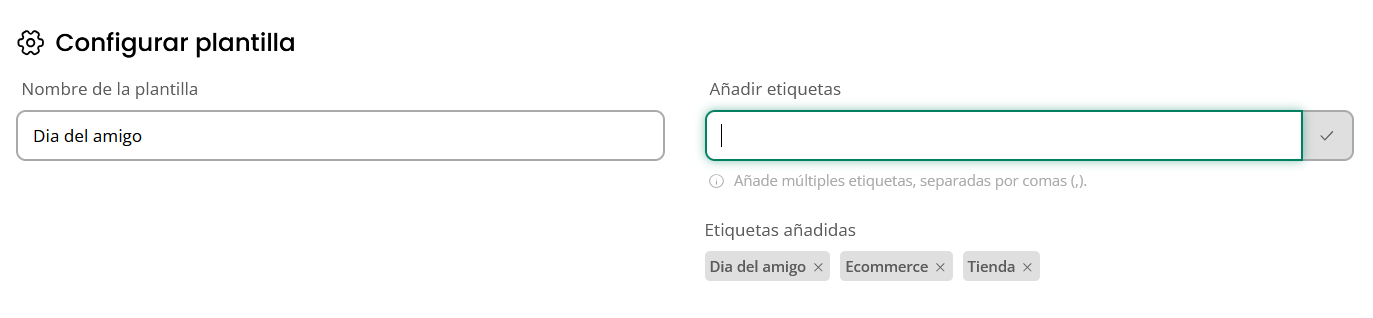
- Primero deberás colocarle un nombre a la plantilla, y si deseas organizar mejor tus diseños, te recomendamos agregarle una o más etiquetas.
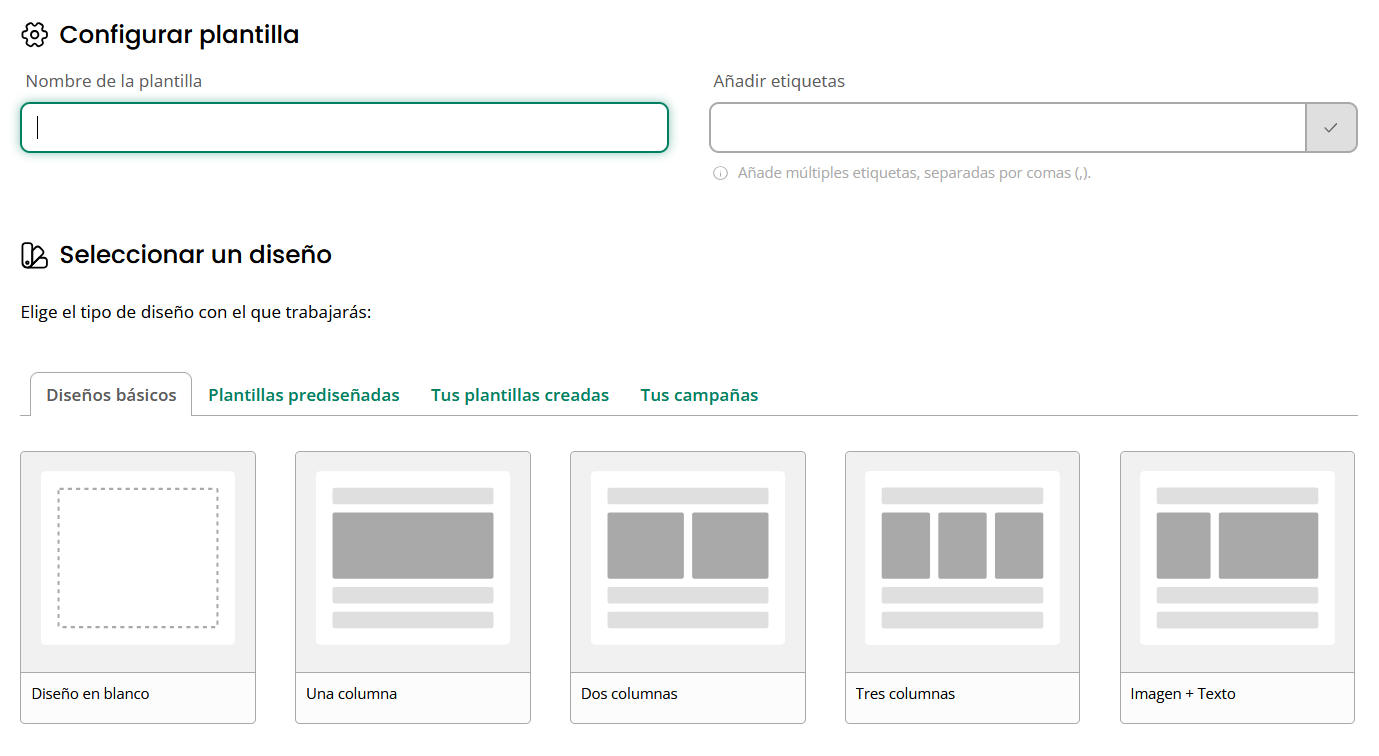
- Luego tenés la opción de elegir entre crear una plantilla desde cero, elegir una prediseñada o alguna que hayas creado y guardado dentro de tus plantillas creadas. También podés elegir entre las plantillas que hayas utilizado en tus campañas anteriores, seleccionando Tus campañas.
-
Cualquiera que sea la opción que hayas elegido para editar tu plantilla, hacé clic en el botón Siguiente que se encuentra arriba a la derecha. Allí vas a poder trabajar sobre la edición de la plantilla, y cuando hayas finalizado con el diseño hacé clic en Guardar, Guardar y salir.
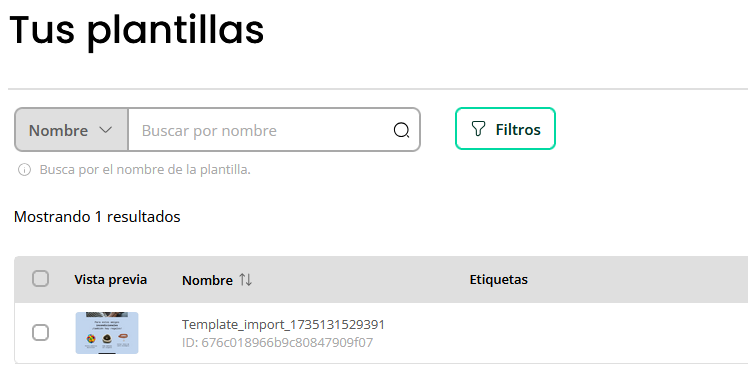
Puedes revisar lo aprendido en el editor visual desde aquí: - 👍¡Listo! Tu plantilla fue guardada y etiquetada. Podrás acceder a ella desde la sección Diseño, Plantillas o desde el editor visual.
👉 En el listado de tus plantillas vas a encontrar acciones relacionadas a la misma, como editarla, compartir, editar etiquetas, etc. Solo debés hacer clic en los tres puntitos a la derecha y seleccionar la acción a realizar.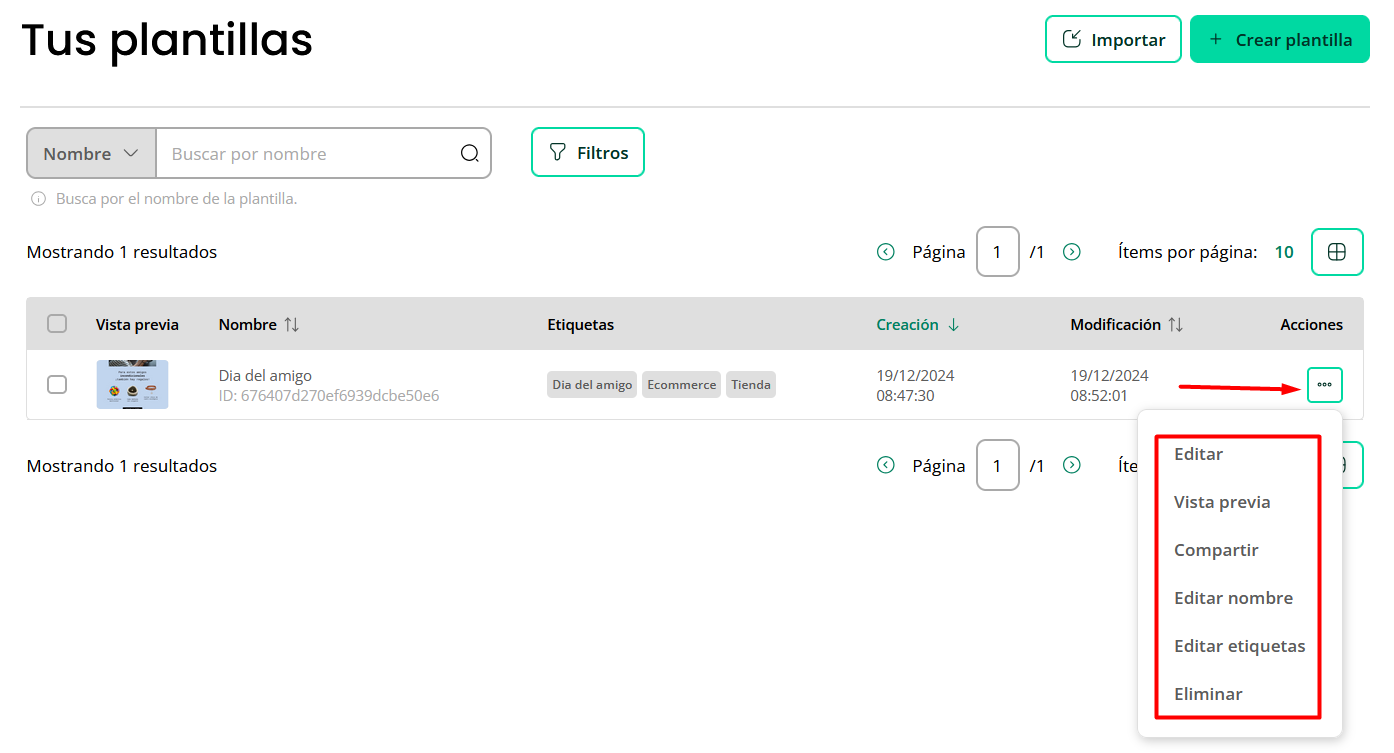
Recuerda que al editar una campaña, también podés guardar en Mis plantillas el diseño sobre el que estés trabajando.
Compartir plantillas
Con esta opción vas a poder compartir tus plantillas con otra persona que tenga emailmarketing.com.ar para que pueda importarlas en su cuenta.
Esta opción se encuentra disponible solo en cuentas pagas. Ver planes.
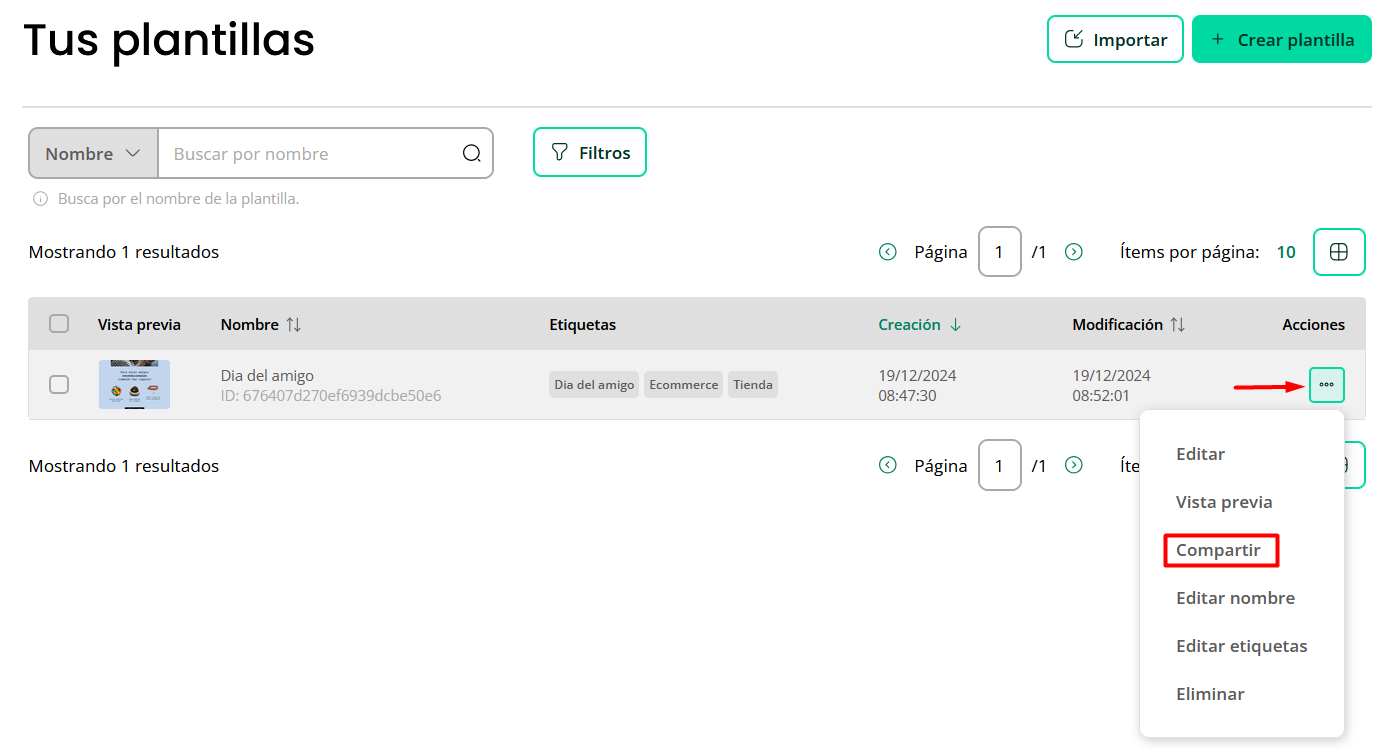
- Desde el listado de plantillas hacé clic en los tres puntitos a la derecha y elige la opción Compartir.
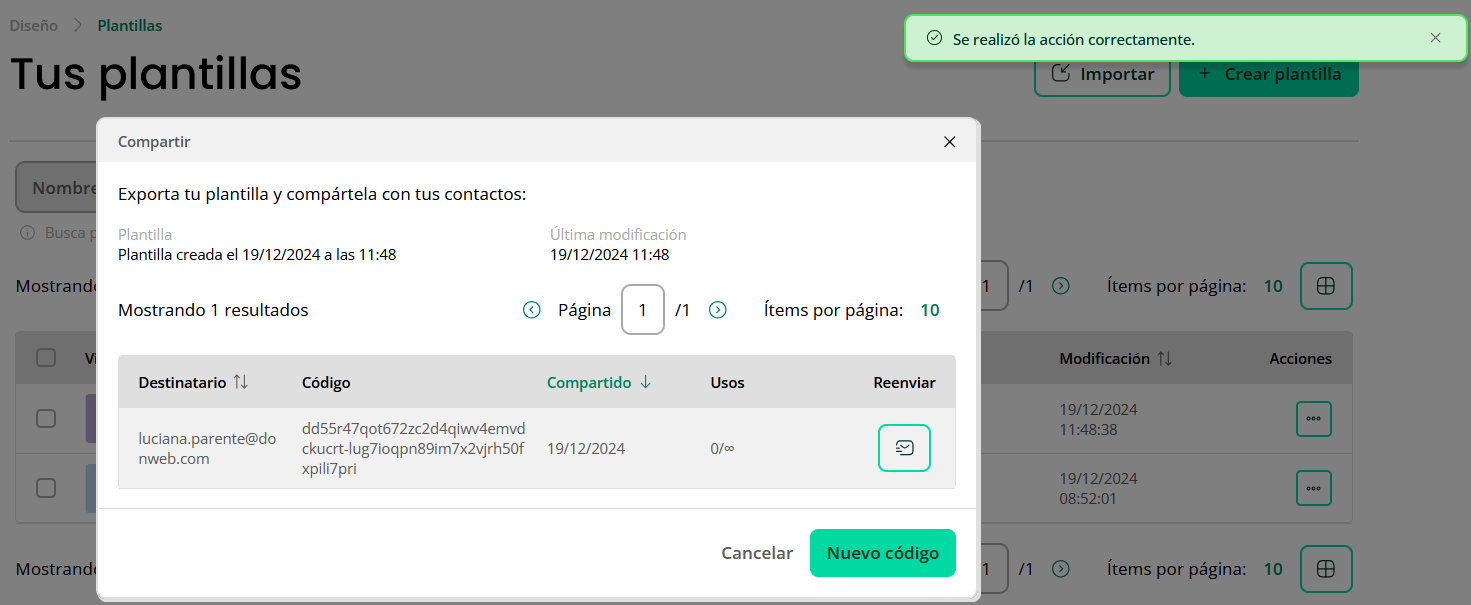
- Se abrirá una ventana donde deberás colocar la dirección de correo de la persona con quien vas a compartir la plantilla, y cantidad de usos permitidos. Una vez hecho esto hacé clic en el botón Generar código.

- 👍¡Listo! Tu plantilla se compartió correctamente.
- La persona que recibió el código deberá ingresar a la sección Diseño, Plantillas y hacer clic en el botón Importar.

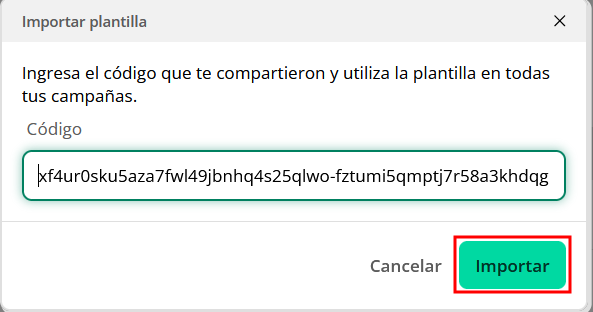
- Se abrirá una ventana donde deberá colocar el código recibido y luego hacer clic en Importar.
-
👍¡Listo! La plantilla se importó en la cuenta y se visualizará desde el listado de plantillas que tenga.