
Enriquecer tus campañas de Email Marketing con imágenes y videos puede hacer una gran diferencia en el impacto visual y la efectividad de tus correos. En este artículo, aprenderás cómo agregar y gestionar estos elementos visuales dentro de emailmarketing.com.ar, desde la inserción de imágenes hasta la inclusión de videos de YouTube y Vimeo. También descubrirás cómo optimizar la visualización de tus imágenes y añadir textos alternativos.
📌¿Puedo enviar imágenes y videos en mis correos electrónicos?
¡Por supuesto! 😃 Puedes enriquecer tus campañas de Email Marketing con contenido altamente visual como imágenes y videos de YouTube y Vimeo.
📌¿Cómo puedo agregar imágenes a mi diseño?
Una vez dentro del editor, tenés dos formas de agregar una imagen nueva: Reemplazando una existente, o agregando una imagen nueva.
Podrás utilizar imágenes que ya hayas subido, subir una nueva, vincular URL o crear una imagen con IA.
Reemplazar una imagen existente
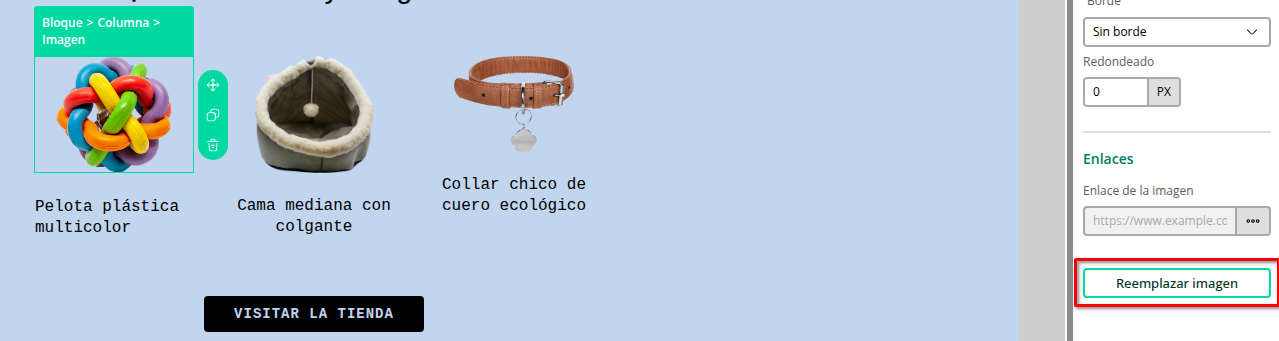
- Selecciona la imagen que quieras reemplazar y hacé clic en el botón Reemplazar imagen. Se abrirá la galería.
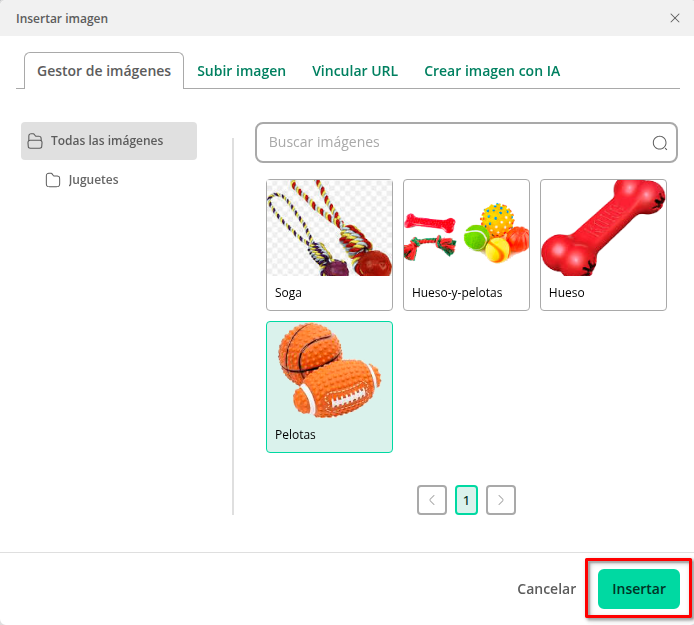
- Dentro de la galería, selecciona la imagen que quieras utilizar (si ya la tuvieras subida), o agrega una nueva. Luego hacé clic en Insertar.
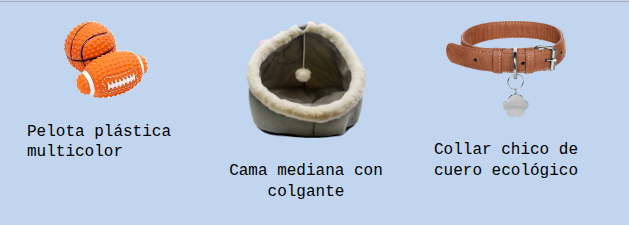
- ¡Listo! La imagen fue reemplazada.
Agregar una imagen nueva
- Hacé clic en la pestaña Contenido dentro del editor y arrastra el componente Imagen hasta tu diseño.
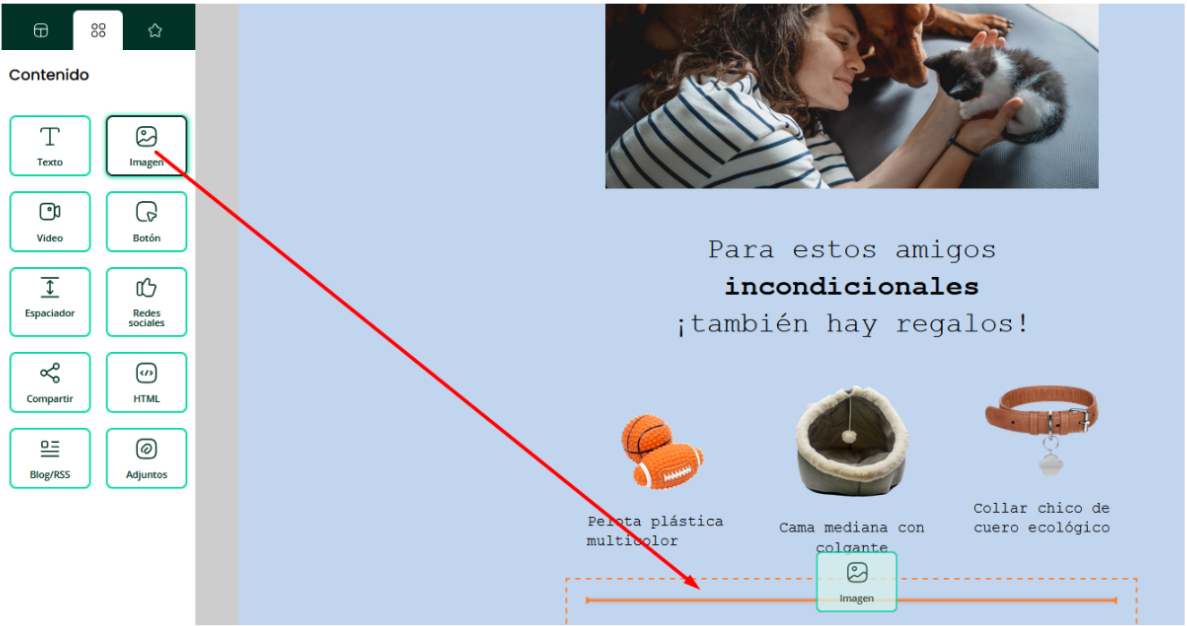
- Se te abrirá la galería para seleccionar la imagen que quieras utilizar (si ya la tuvieras subida), o agregar una nueva desde tu computadora. Luego hacé clic en Insertar.
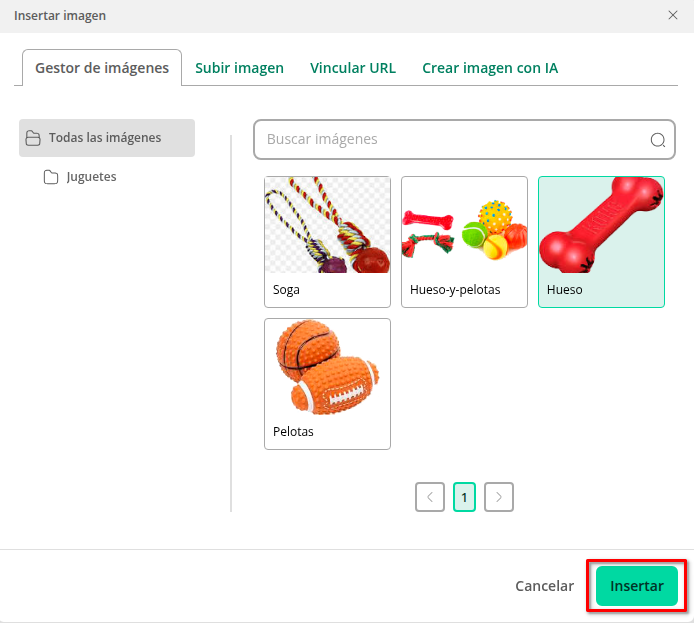
- ¡Listo! La imagen fue agregada.

💡Consejo: Renombra tus imágenes antes de agregarlas a tu mail. Evita los nombres como imagen1.jpg y similares, y en su lugar coloca un nombre realmente descriptivo. Esto te va a ayudar a mejorar la performance de tus campañas y a organizar mejor tu galería.
Puedes ver cómo editar tus imágenes desde aquí.
📌 ¿Cómo creo una imagen con IA?
Esta opción te permitirá cargar un prompt y seleccionar un estilo para que la IA genere la imagen que utilizarás en la campaña.
- Una vez que hayas optado por reemplazar una imagen existente o agregar una nueva, se abrirá la galería y encontraras la pestaña Crear imagen con IA, hacé clic ahí.
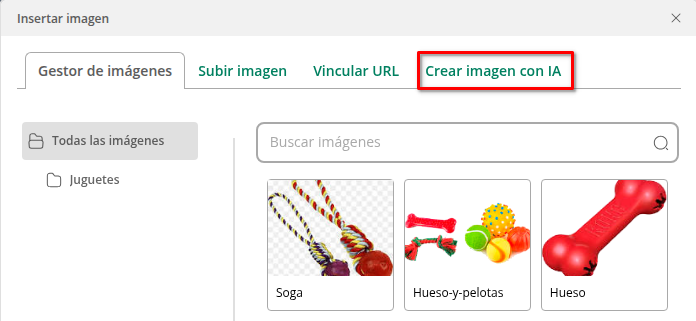
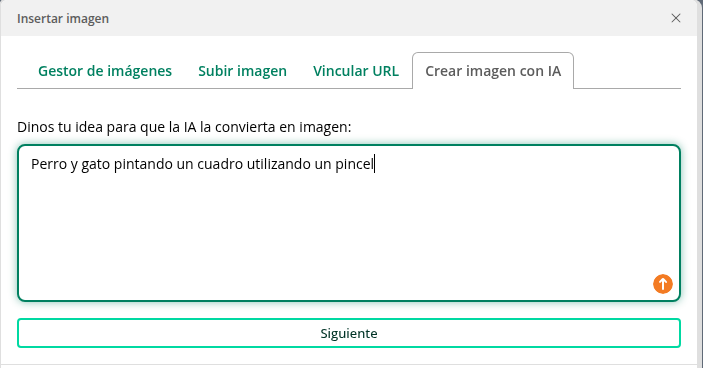
- En el recuadro describe la idea para que la IA pueda generar la imagen y hacé clic en Siguiente.
- Elige el estilo y presiona el botón Crear.

- ¡Listo! La imagen fue creada, hacé clic en Insertar para agregarla a tu diseño.
En el caso que quieras, podés volver a generarla.
📌Mis imágenes no se ven bien. ¿Qué puedo hacer?
Para que tus imágenes se vean bien y tus mails carguen rápido, debés tener en cuenta los siguientes puntos:
Calidad
La calidad de las imágenes que incorpores a tus mails sí importa, y lo mejor es que utilices imágenes con "calidad web". Esto hace que tus imágenes sean óptimas para correos más livianos, que carguen más rápido y tengan una mejor entregabilidad. Y recuerda, calidad y tamaño no son lo mismo 😉.
Formatos
Los formatos de imágenes que podés utilizar son:
- JPG. Recomendable para imágenes sin texto ni logos. Ideal para fotos.
- PNG. Ideal para imágenes con transparencias, textos y logos.
- GIF. Ideal para animaciones. No es recomendable para fotos.
Medidas
Mientras que el ancho de las imágenes va a depender de las columnas, el alto puede variar. Lo ideal, por supuesto, es mantener la proporción correcta entra alto y ancho para que las imágenes no se deformen.
- Una columna. Una imagen de 600px. Este sería el ancho estándar del cuerpo del mail.
- Dos columnas iguales. Dos imágenes de 300px de ancho cada una.
- Dos columnas de diferente ancho. Dos imágenes de 200px y 400px respectivamente.
- Tres columnas iguales. Tres imágenes de 200px de ancho cada una.
📌¿Cómo agrego una imagen de fondo?
- Hacé clic en la pestaña Bloque dentro del editor y arrastra el primer componente hasta tu diseño.
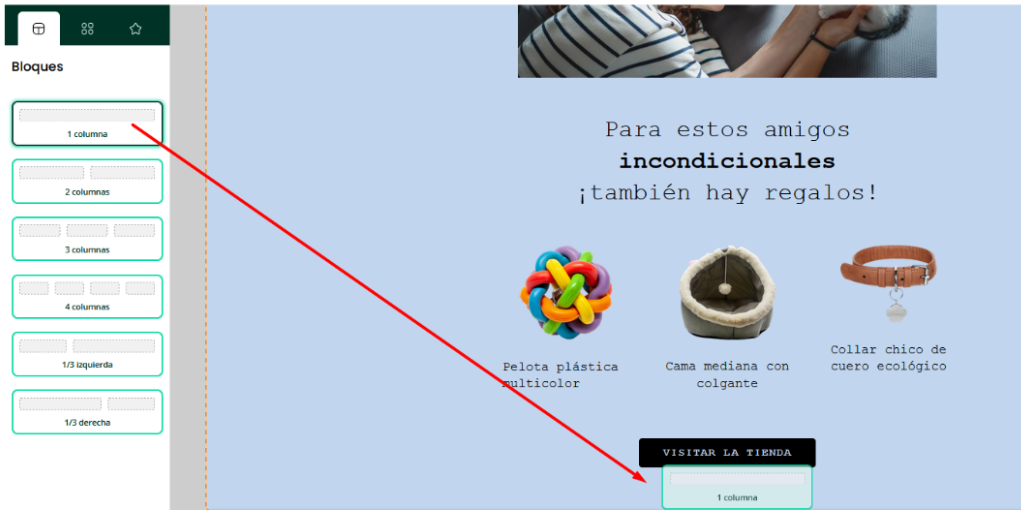
- Ahora selecciona la columna en la plantilla, verás que a la derecha se te muestran una serie de opciones que tienen que ver con esa columna. Allí, hacé clic en los tres puntitos a la derecha en la opción Imagen de fondo.
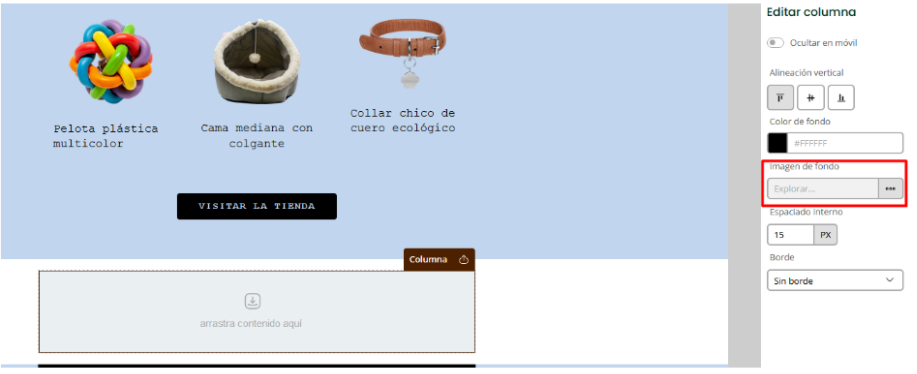
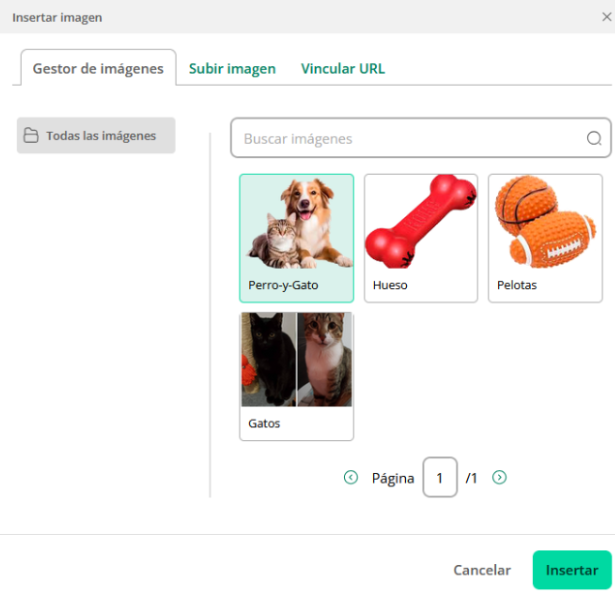
- Selecciona de la galería la imagen que quieras utilizar (si ya la tuvieras subida), o agrega una nueva desde tu computadora. Luego hacé clic en Insertar.
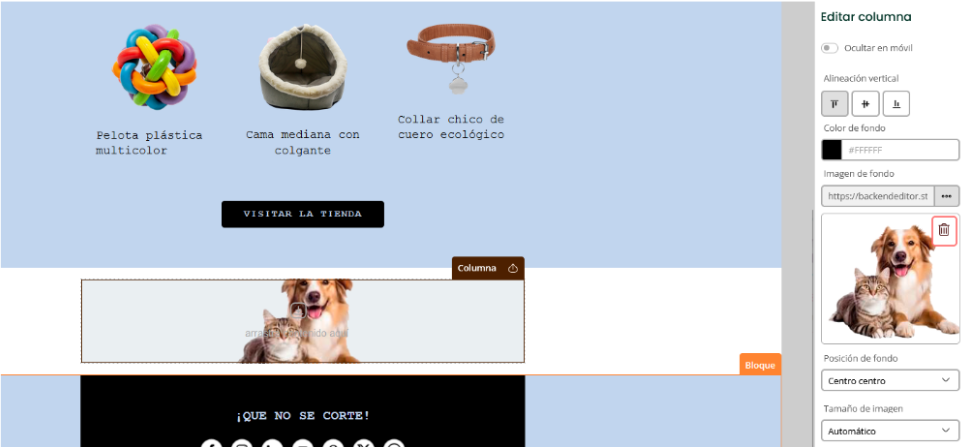
- ¡Listo! Ahora podés trabajar sobre esa imagen de fondo como más te guste. Verás que en el menú de la derecha podés cambiar esa imagen por otra o eliminarla.
Si quisieras que se vea más grande, pero sin contenido, solo debés agregarle espacio.
- Ve a la pestaña de Contenido y arrastra el componente Espaciador hasta la imagen.
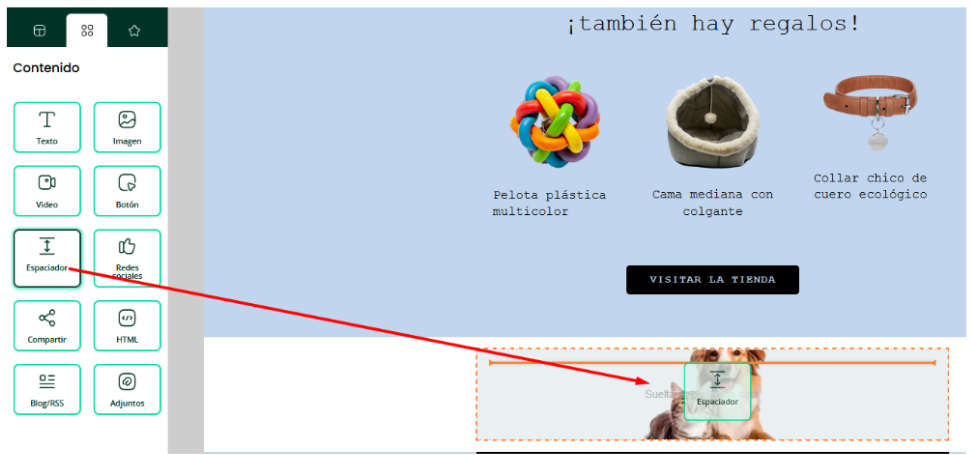
- Selecciona el componente Espaciador y vas a poder darle altura en pixeles desde la opción del menú de la derecha o podés duplicar el espaciador.
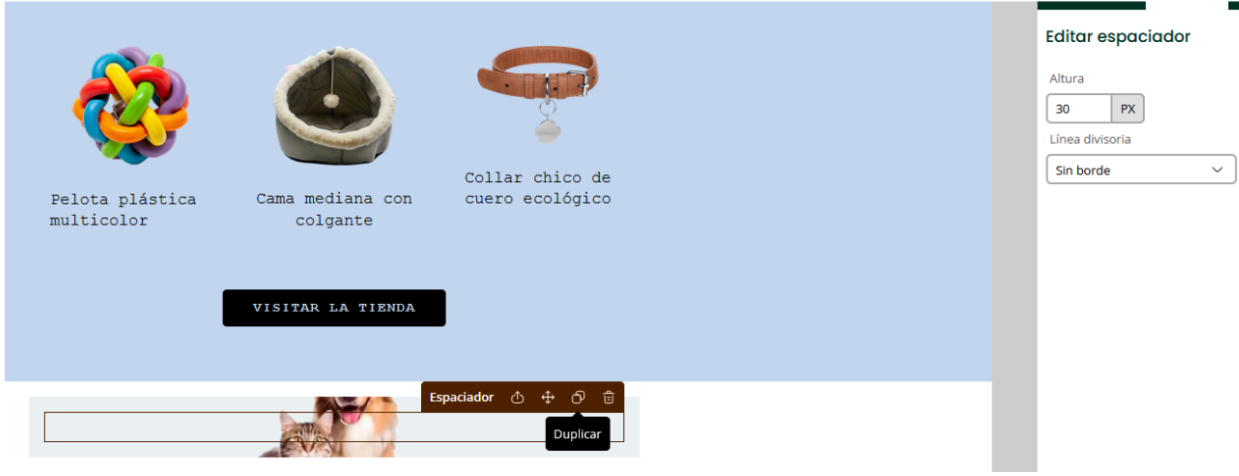
- ¡Listo! La imagen se visualizará con más altura.
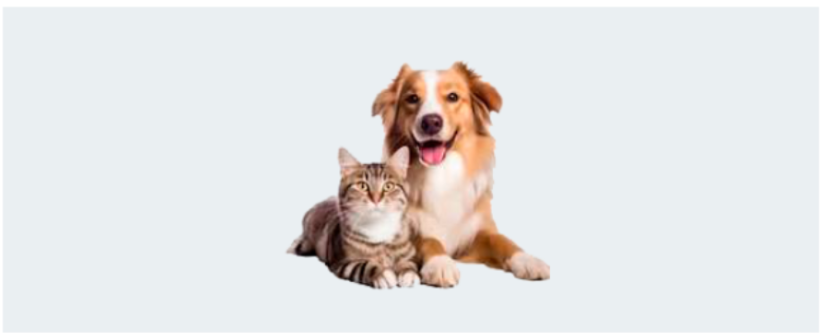
Ahora, si querés trabajar todo tu contenido sobre esta imagen de fondo, entonces ve arrastrando y creando los diferentes componentes que quieras agregar. Y si ya los tuvieras, pero por fuera de la imagen de fondo, entonces selecciónalos y muévelos desde el ícono Mover.
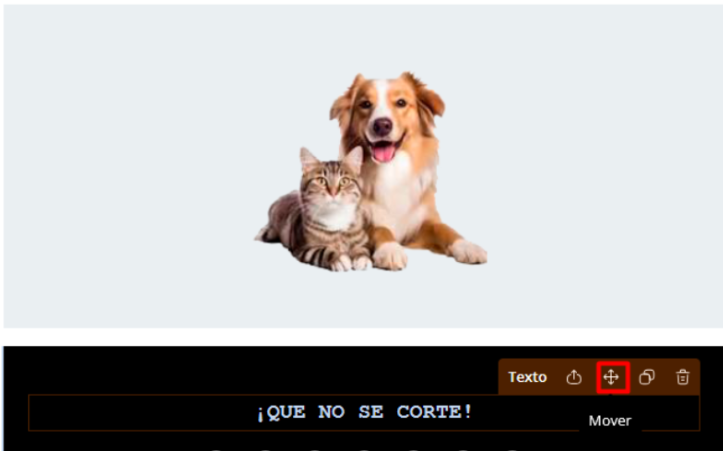
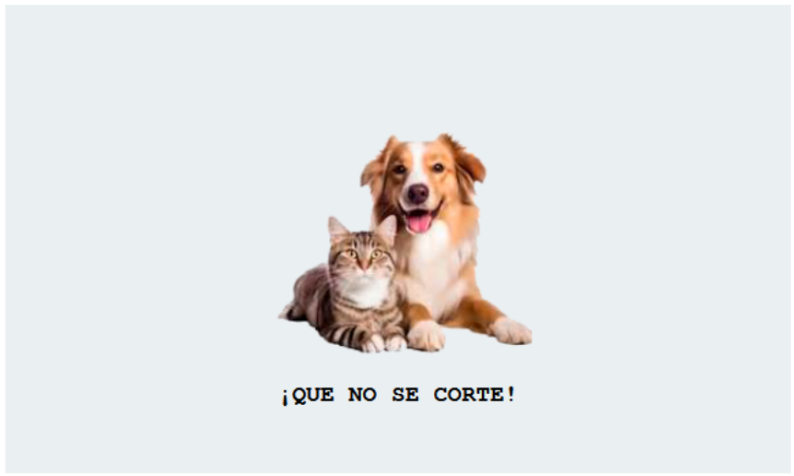
¡Listo! El texto ahora se encuentra sobre la imagen.
📌¿Por qué no se ve la imagen de fondo de mi mail?
Es posible que la imagen no se vea porque algunos proveedores de correo electrónico no muestran las imágenes de fondo, mientras que otros sí lo hacen.
Por lo tanto, la visualización o no de la imagen de fondo, dependerá del proveedor de correo electrónico que utilicen tus destinatarios.
📌¿Cómo gestiono mis imágenes?
Desde esta sección vas a poder importar imágenes, editarlas, crear carpetas para organizarlas y eliminar tanto imágenes como carpetas. Añadir imágenes
- En el menú lateral de la aplicación hacé clic en el botón Archivos y selecciona la opción Imágenes.

- Para subir una imagen hacé clic en el botón Añadir imagen.
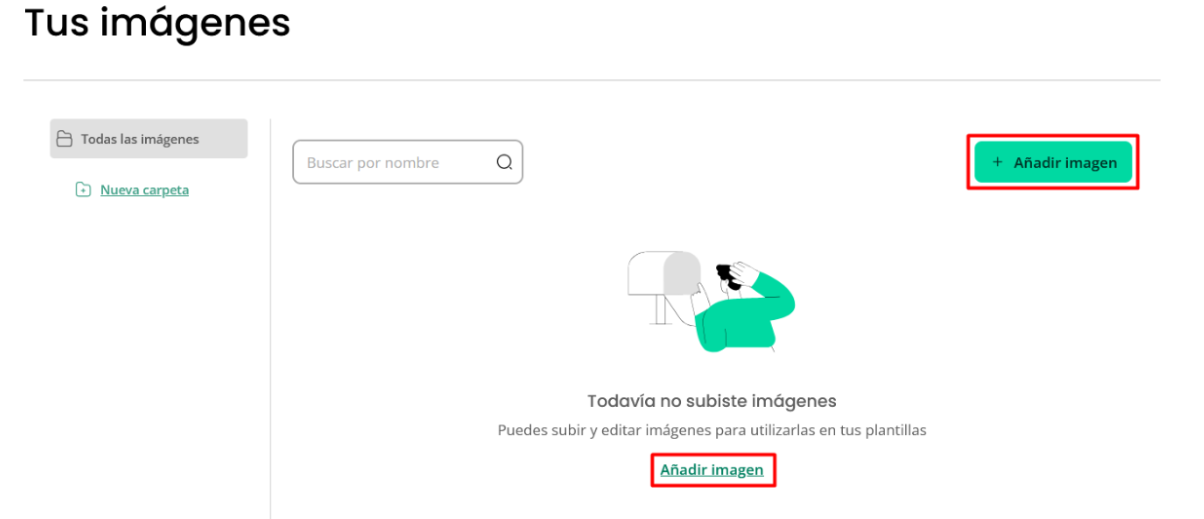
- Se abrirá una ventana que te permitirá buscar la imagen desde tu dispositivo.

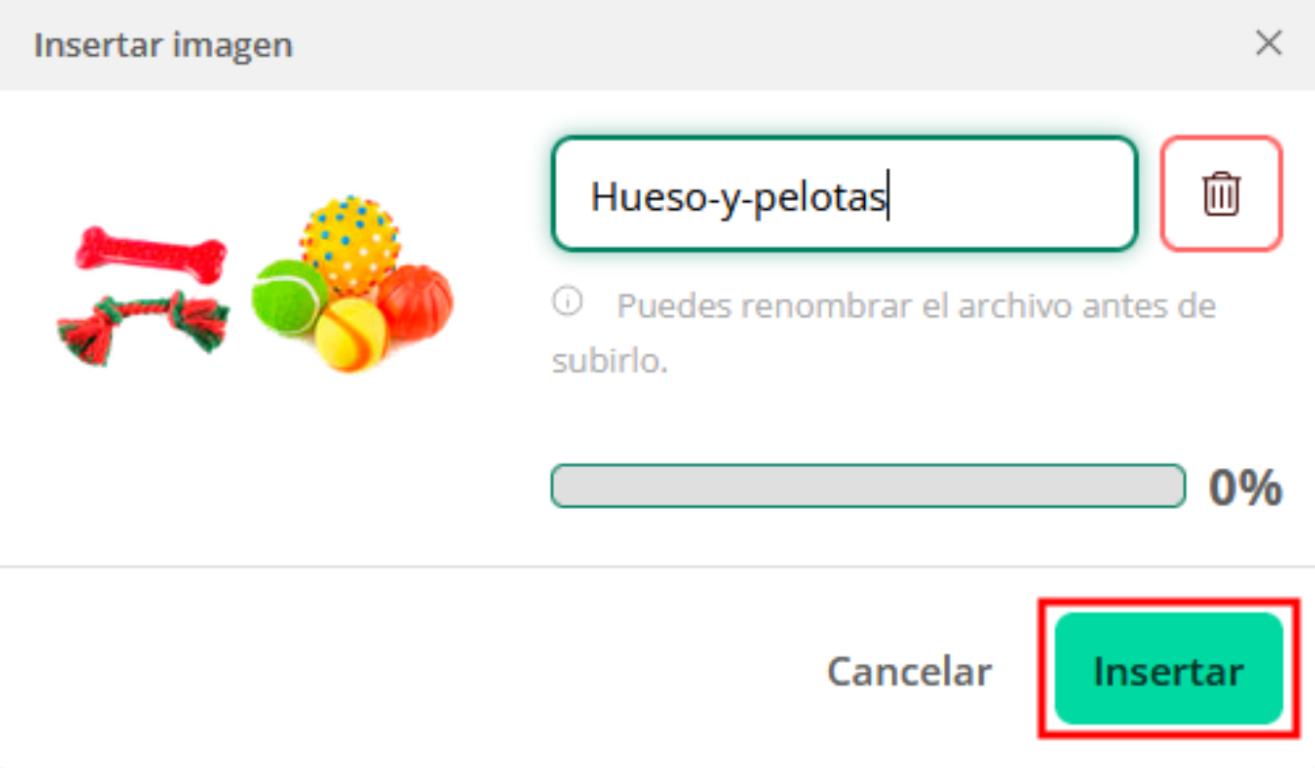
- Selecciona la imagen que deseas importar y hacé clic en Abrir.

- Una vez que elijas la imagen podés renombrarla y debés hacer clic en el botón Insertar para agregarla en la galería.
- Cuando la imagen se haya agregado la verás de esta manera.
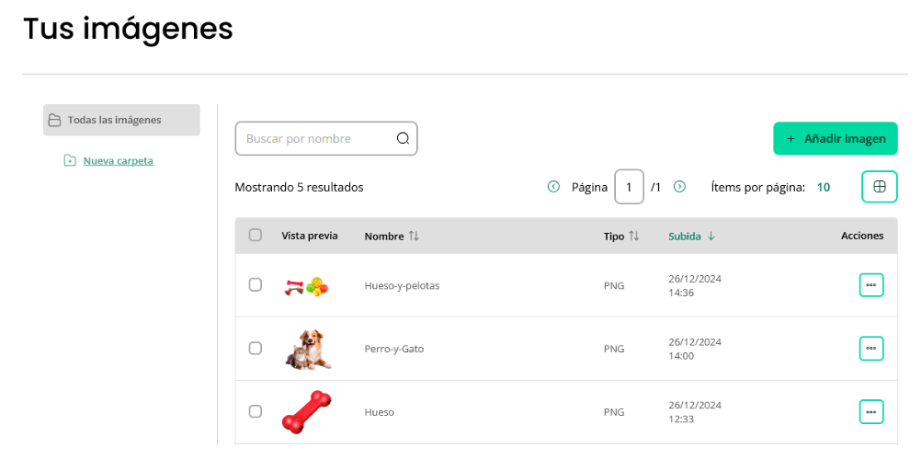
📌¿Cómo edito una imagen?
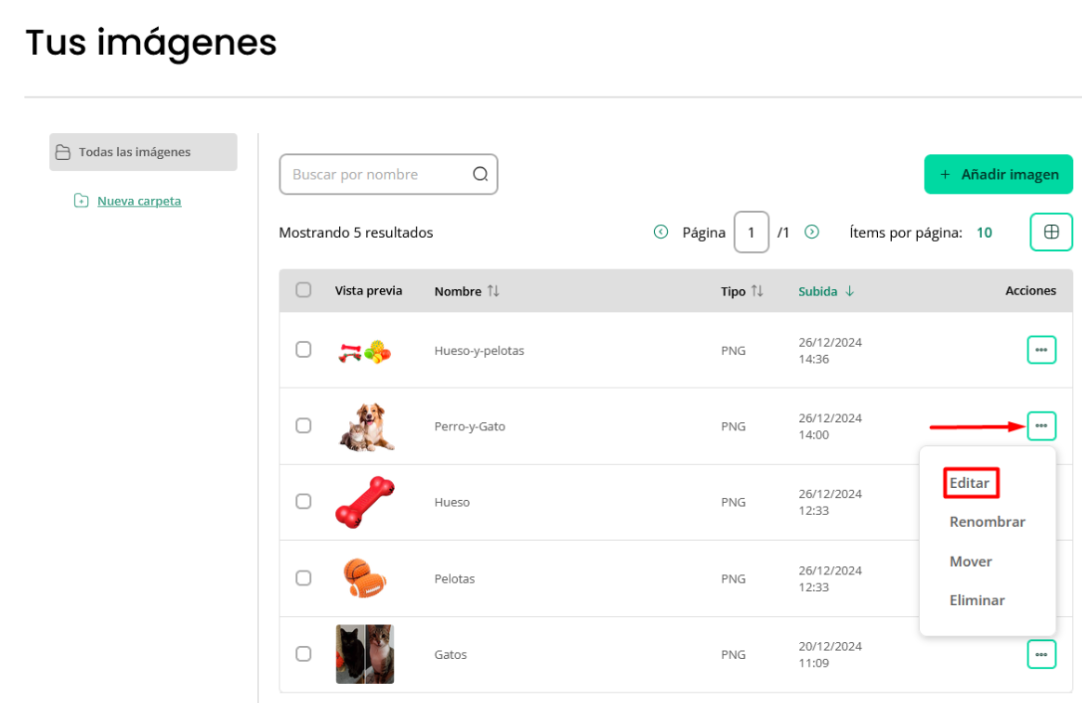
- Desde la galería hacé clic en los tres puntitos que se encuentran a la derecha de la imagen sobre la que deseas trabajar y elige la opción Editar.
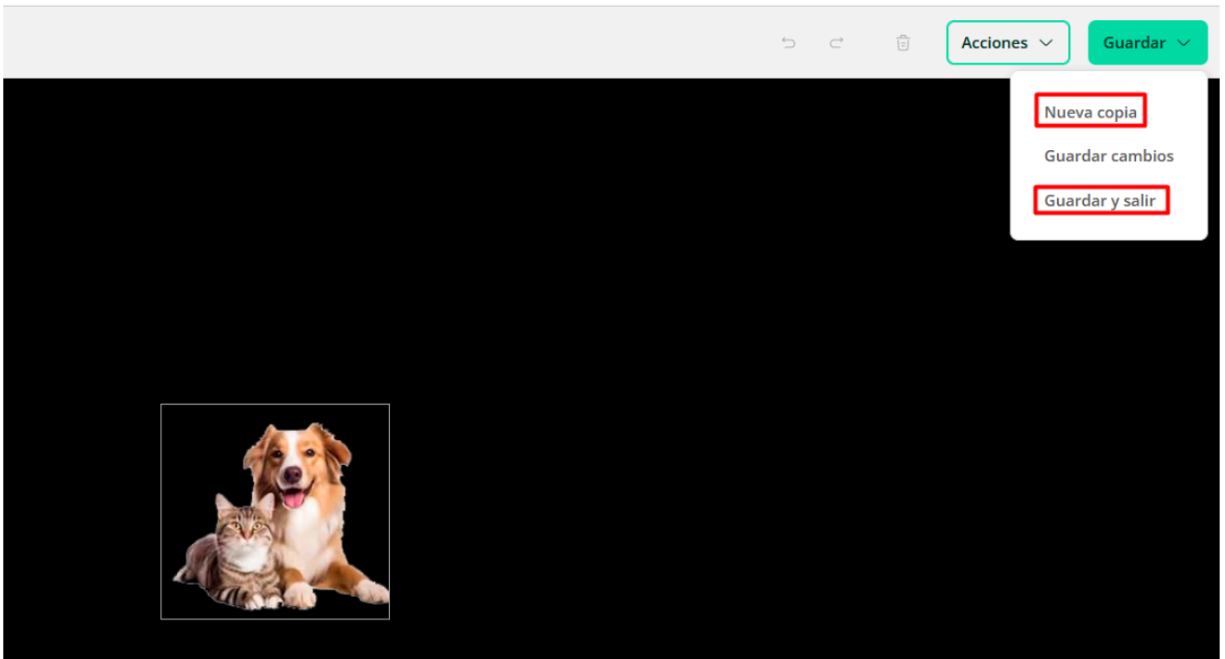
- Se abrirá la siguiente pantalla donde vas a encontrar en el margen izquierdo varias herramientas para trabajar sobre la imagen, como recortar, agregar textos, filtros, etc.

- Cuando hayas finalizado con la edición hacé clic en el botón Guardar y allí vas a poder optar por una Nueva copia de la imagen recortada, lo que te permitirá conservar la original, o Guardar y salir y se mantendrá la imagen original editada.
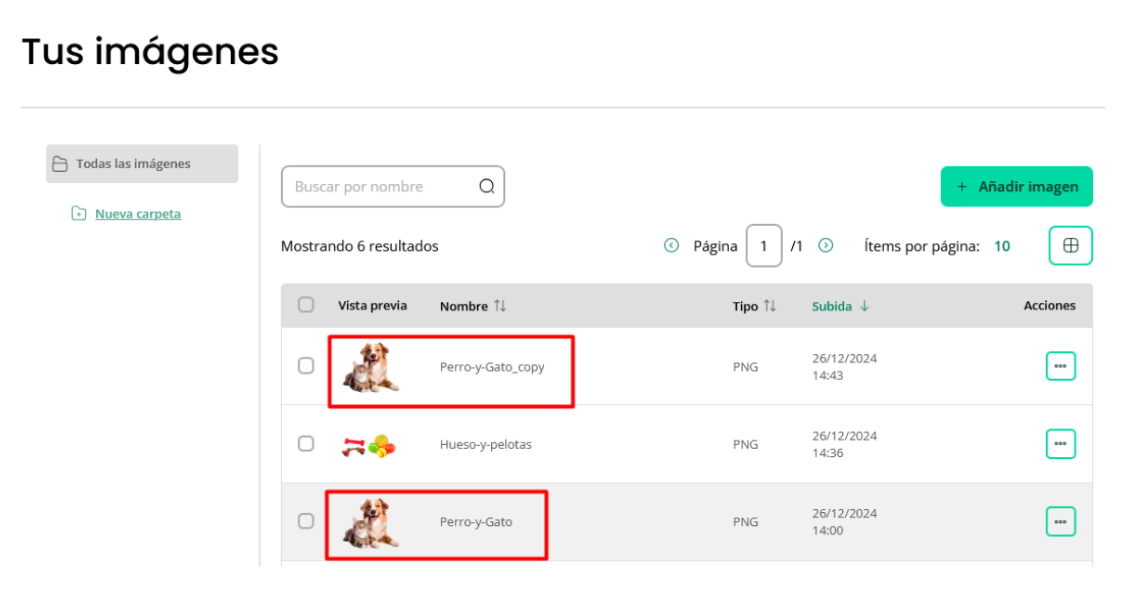
En el caso de que hayas optado por una Nueva copia, verás ambas imágenes en la galería.
👉 También podés editar las imágenes desde el Editor visual. Solo debés hacer clic sobre la imagen y se abrirá una barra de herramientas que te permitirá: reemplazar la imagen, cambiar el tamaño, recortarla, voltearla, rotarla, agregar formas, íconos, textos, aplicarle filtros, agregarle un enlace, texto alternativo y alinearla.
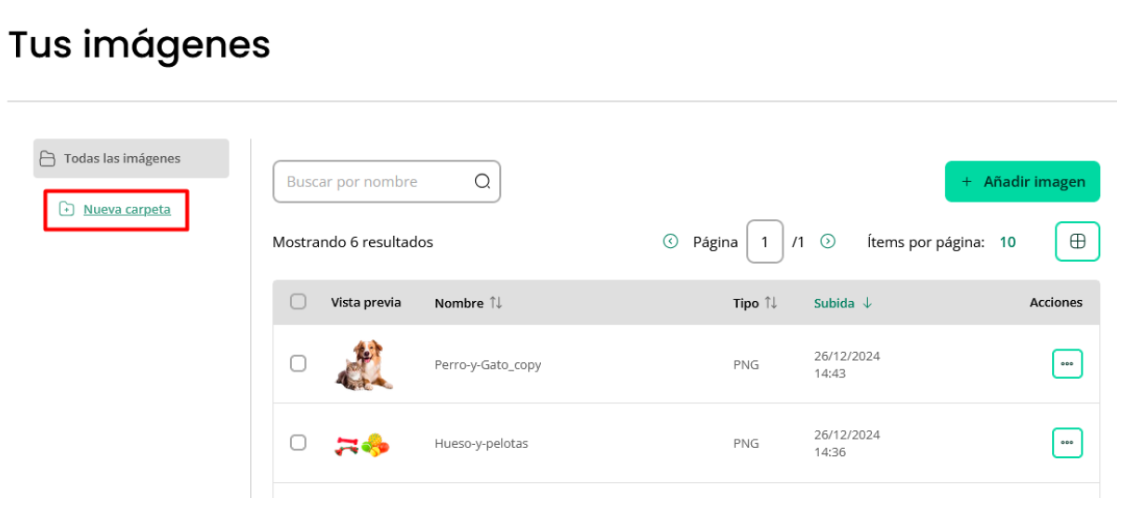
Crear carpeta y añadirle imágenes
- Hacé clic en el botón Nueva carpeta.
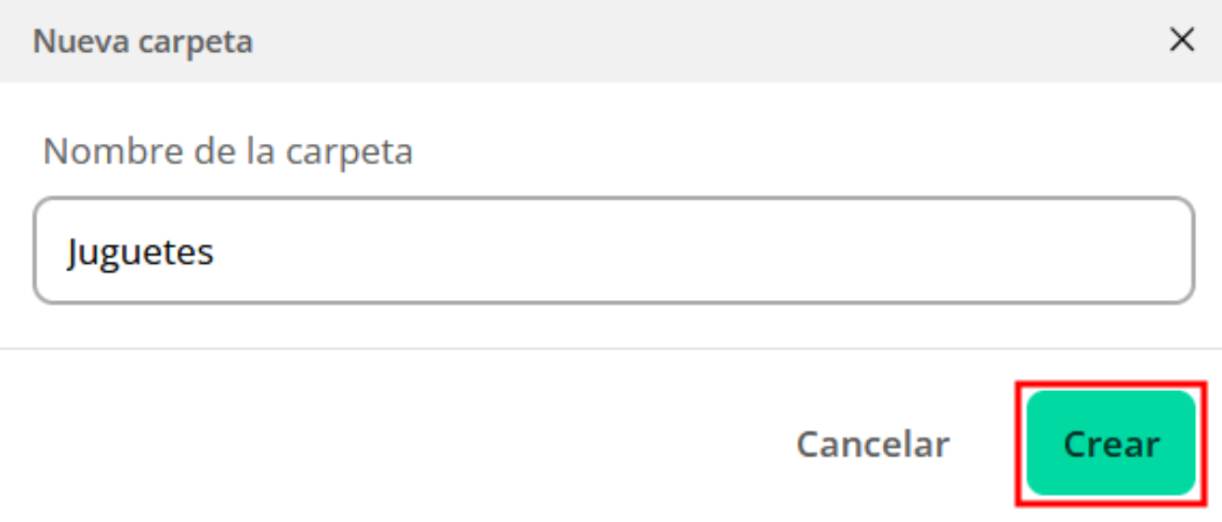
- Se abrirá un modal para colocarle un nombre a la carpeta y luego hacé clic en Crear.
- Una vez creada la carpeta podés añadirle imágenes nuevas o imágenes que ya tengas en la galería.
Imagenes nuevas
- Hacé clic en la carpeta que hayas creado.
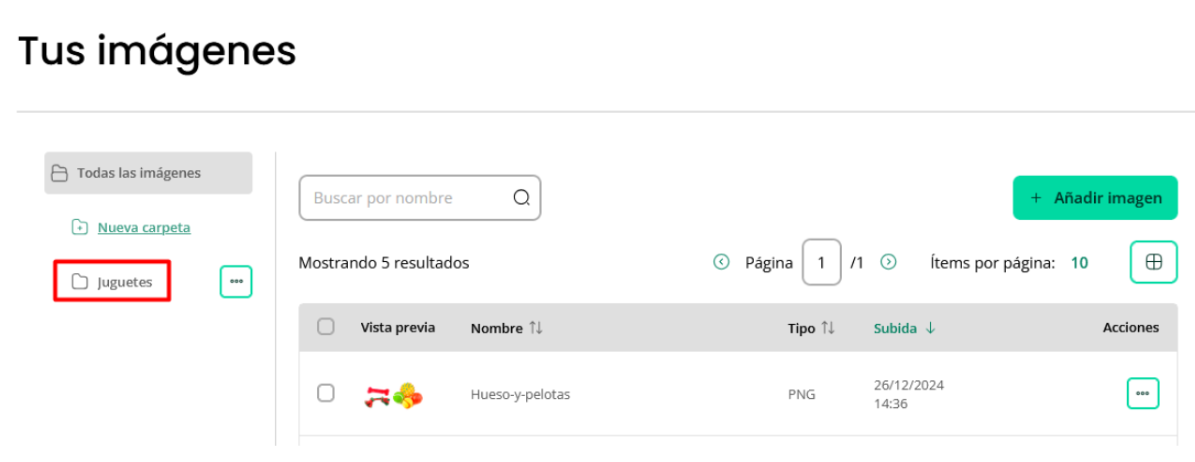
- Luego debés seleccionar Añadir imagen y seguir los pasos vistos anteriormente para importar una imagen.
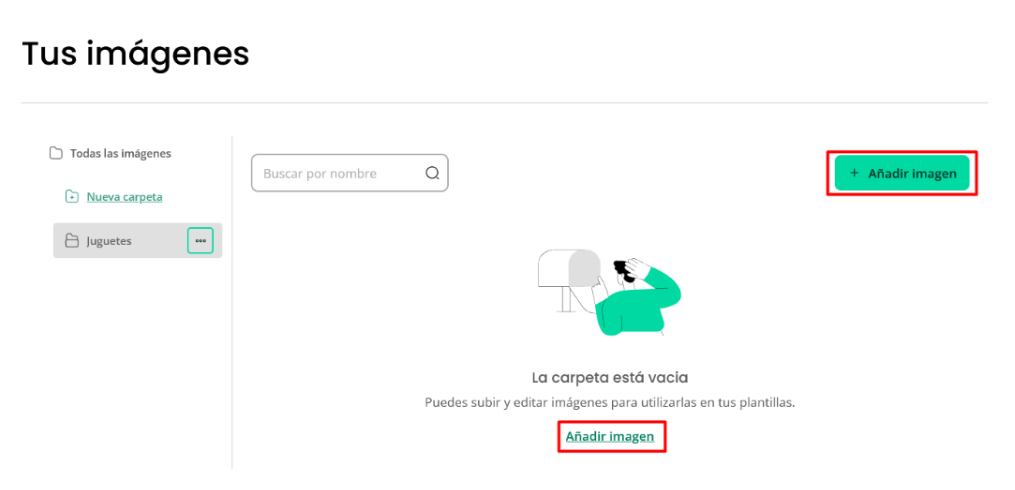
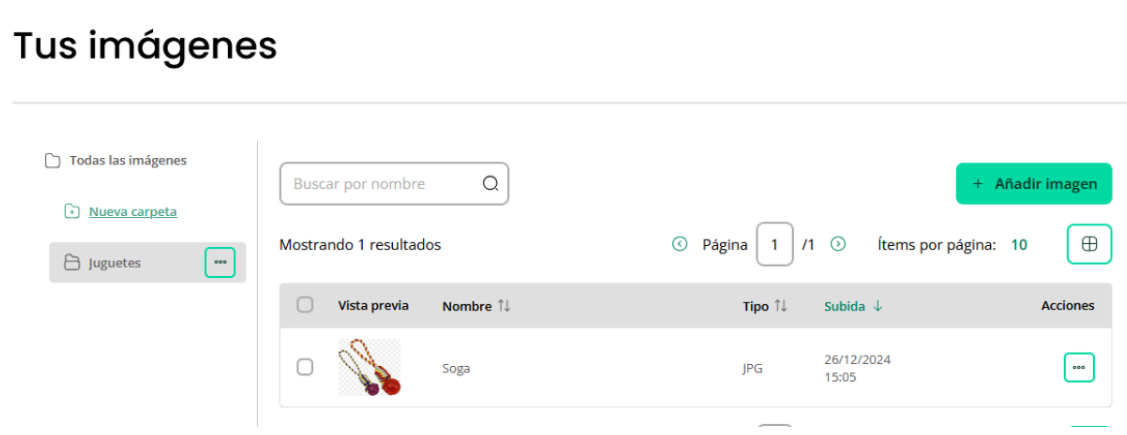
- 👍¡Listo! La imagen se agregó en la carpeta.
Imágenes de la galería
- Desde la galería selecciona las imágenes que deseas agregar en la carpeta y toca el botón Mover, o para hacerlo de forma individual, hacé clic en los tres puntitos que se encuentran a la derecha de cada imagen y elige la opción Mover.

- Se abrirá un modal para que elijas hacia donde mover esas imágenes, cuando lo hagas hacé clic en Mover.
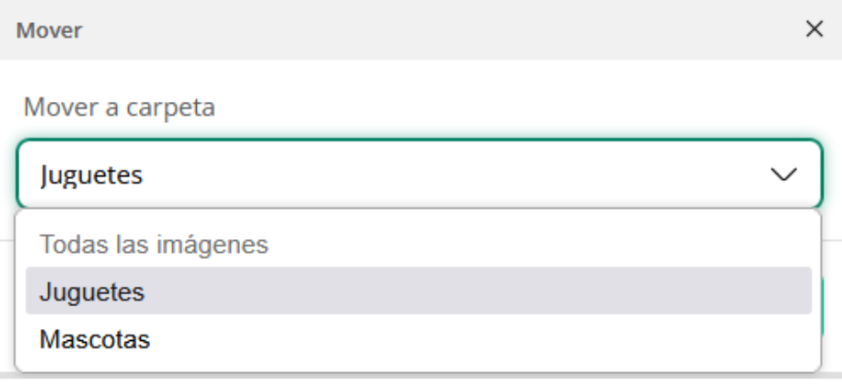
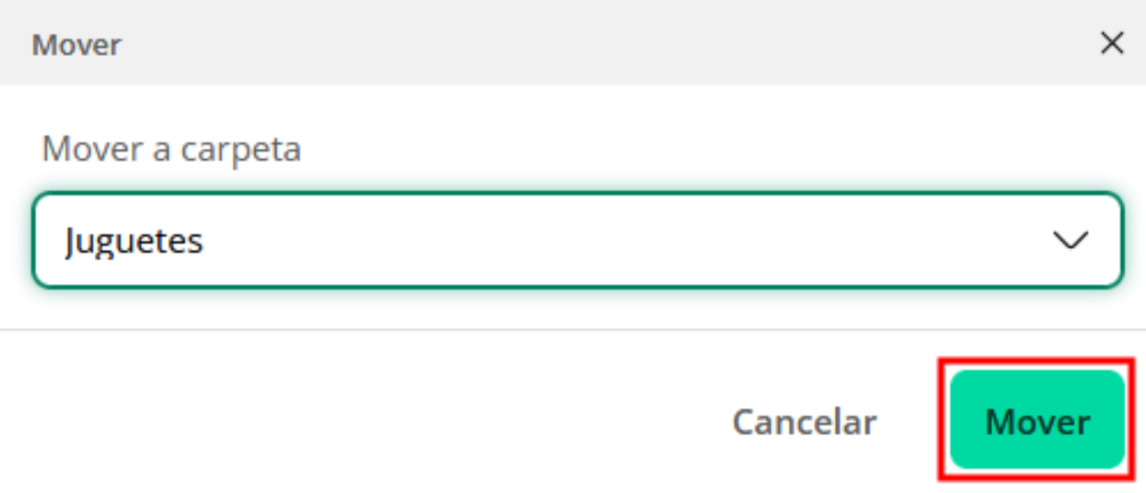
- 👍¡Listo! Las imágenes se agregaron en la carpeta.

Eliminar imágenes y carpetas
- Si quisieras eliminar una imagen simplemente debés seleccionarla o hacer clic en los tres puntitos a la derecha y elegir la opción Eliminar.

- Si quisieras eliminar una carpeta simplemente debés hacer clic en los tres puntitos a la derecha de la carpeta y elegir la opción Eliminar.

Se abrirá un modal para que confirmes la eliminación ya que esta acción eliminará las imágenes de la galería también.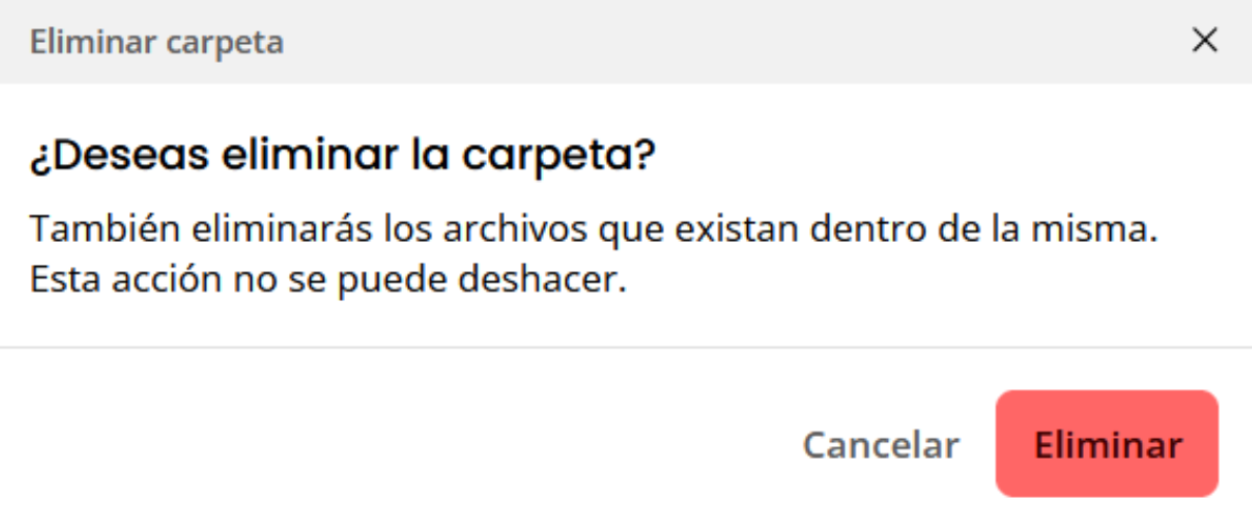
📌¿Cómo agrego un video?
- Una vez hayas decidido el lugar donde ubicar tu video, arrastra hasta allí el componente Video que se encuentra en la pestaña Contenido en la columna izquierda del editor.
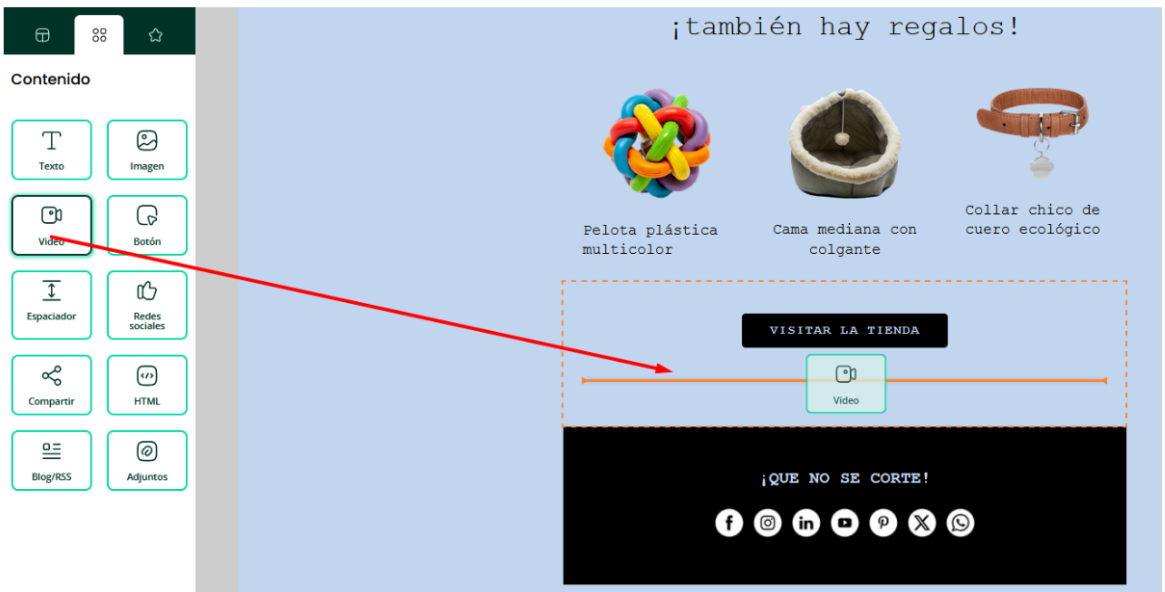
- Se te abrirá un cuadro que te pedirá ingresar la URL del video de YouTube o Vimeo que quieras insertar en el cuerpo de tu mail.
Una vez que copies y pegues la URL del video, hacé clic en Insertar.
- ¡Listo!, tu video quedó agregado. Si querés moverlo, eliminarlo, cambiarlo por otro, etcétera, solo hacé clic sobre el mismo y se me mostrarán todas estas opciones.

📌¿Qué es el atributo ALT o texto alternativo?
El texto alternativo es como una explicación que le brindas a los proveedores de correo electrónico acerca del contenido de las imágenes o videos que estás enviando. Estos textos informan y contextualizan el contenido y facilitan esa información ante situaciones concretas como, por ejemplo, el bloqueo de las imágenes por parte de algunos proveedores de correo electrónico o fallos en la conexión. El uso del atributo ALT es importante para dos cosas:
- Una mayor accesibilidad
Cuando un mail, por alguna razón no carga la imágenes, utilizará el texto alternativo para colocarlo en su lugar. Esto es de gran utilidad, por ejemplo, para las personas no videntes que navegan el contenido con asistentes de voz y lectura.
- Una mayor optimización
Puede suceder que la información más importante o aquella que va a conseguir la conversión se encuentre dentro de esa imagen que no se muestra, lo que no es bueno para el funcionamiento de la campaña. Pero, si introduces el atributo ALT de forma correcta en tus imágenes conseguirás que cuando estas no se puedan cargar por el motivo que sea, se muestre este texto, lo cual ayudará al rendimiento de tu campaña. Un texto alternativo bien hecho debe ser lo suficientemente descriptivo y/o incorporar un llamado a la acción para llamar la atención de tus destinatarios.
📌¿Cómo agrego un texto alternativo a mis imágenes y videos?
- Selecciona la imagen o video al que quieras agregarle un texto alternativo y verás en el menú de la derecha la opción de Texto alternativo.
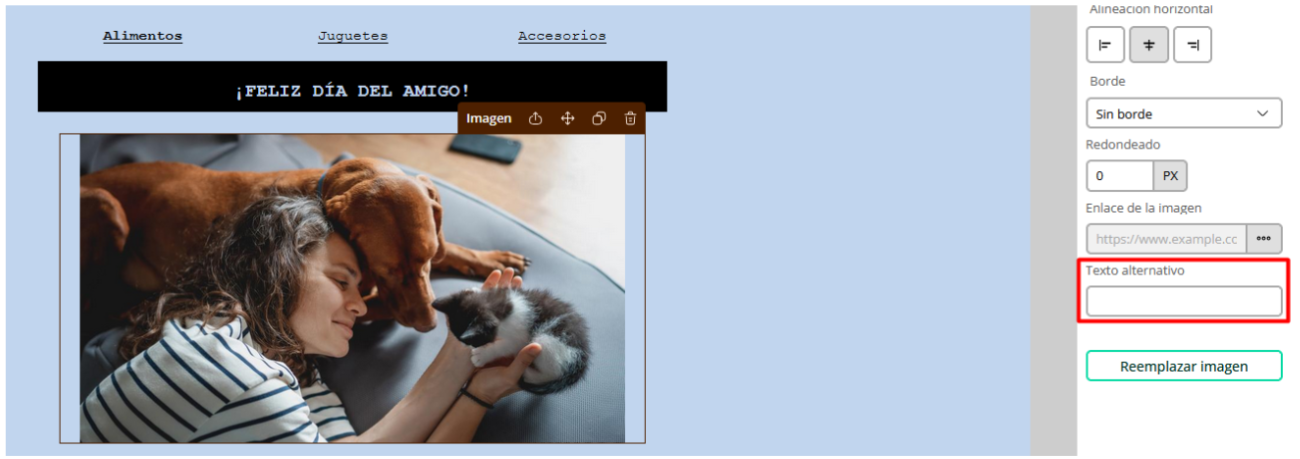
- En el casillero debés ingresar el texto deseado.
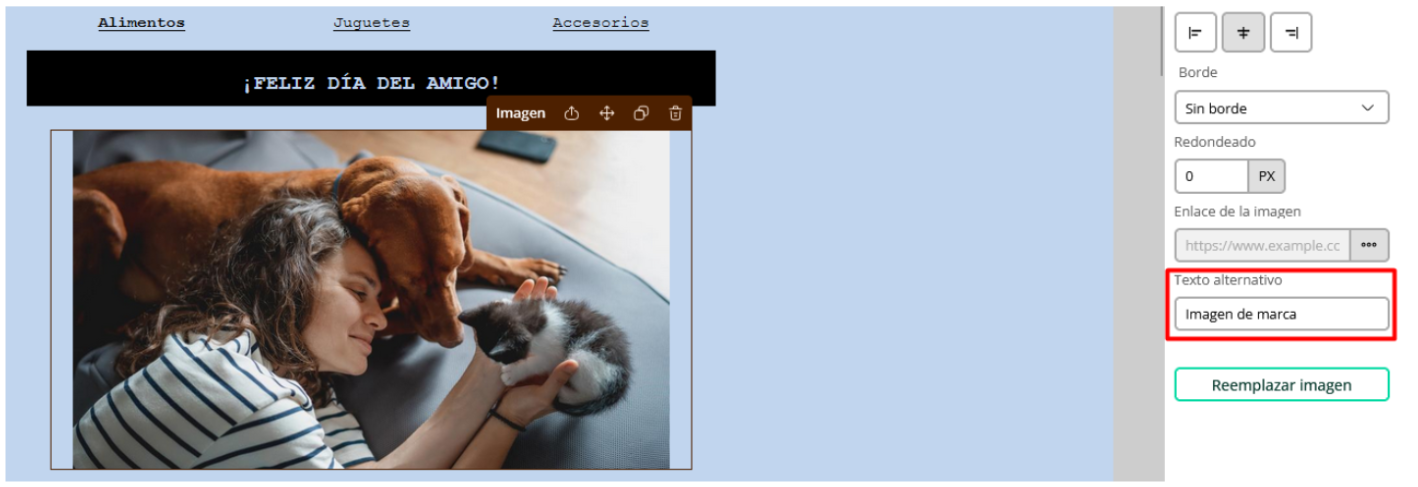
- ¡Listo! Tu imagen o video ya tienen su texto alternativo. 😃