
Verificar tu dominio remitente en Email Marketing es un paso necesario para poder enviar campañas.
😁Es una tarea muy simple y aquí te mostraremos cómo hacerlo.
Con esta acción, confirmas que tenés acceso al dominio del correo que utilices como remitente (Desde), esto ayudará a evitar que tus emails lleguen a la carpeta de spam.
Al verificar un dominio raíz, automáticamente quedan verificados también los posibles subdominios con los que quieras trabajar.
¿Cómo verificar un dominio con código?
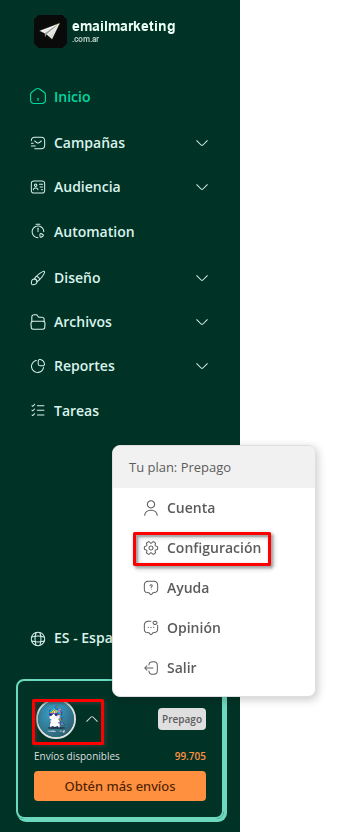
- En la pantalla principal de la aplicación, hacé clic en el ícono de tu perfil de usuario y allí selecciona la opción Configuración.
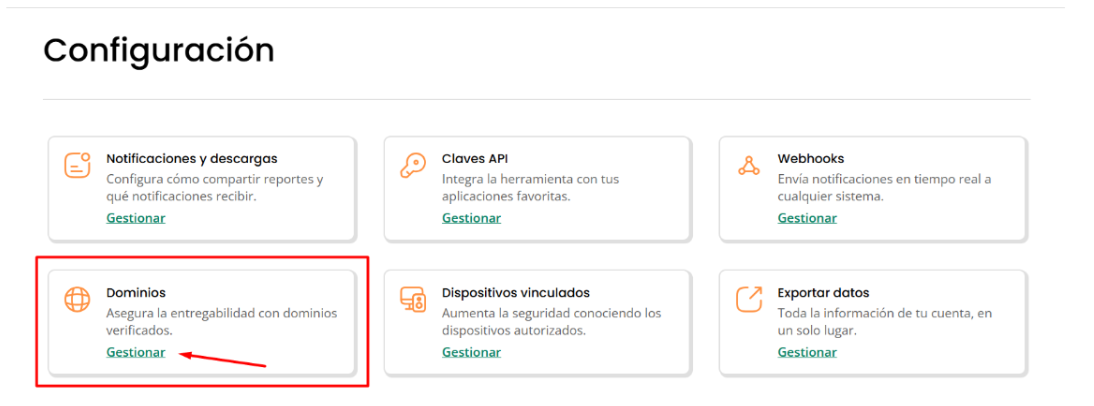
- En esta sección, hacé clic en la opción Dominios y luego en el botón Gestionar.
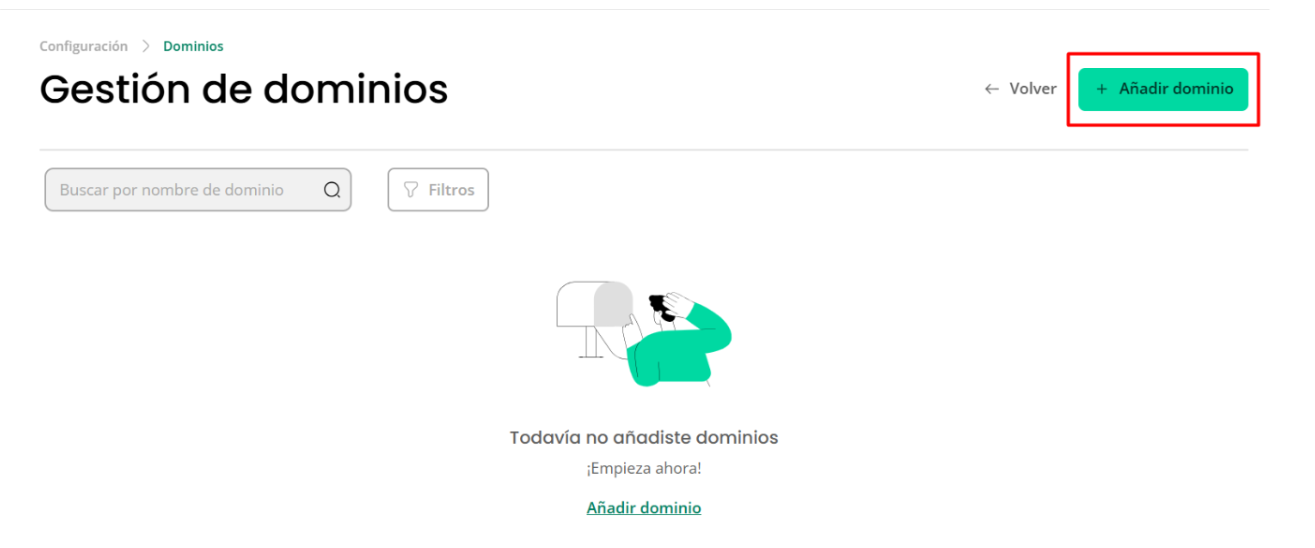
- Luego hacé clic en la opción Añadir dominio.
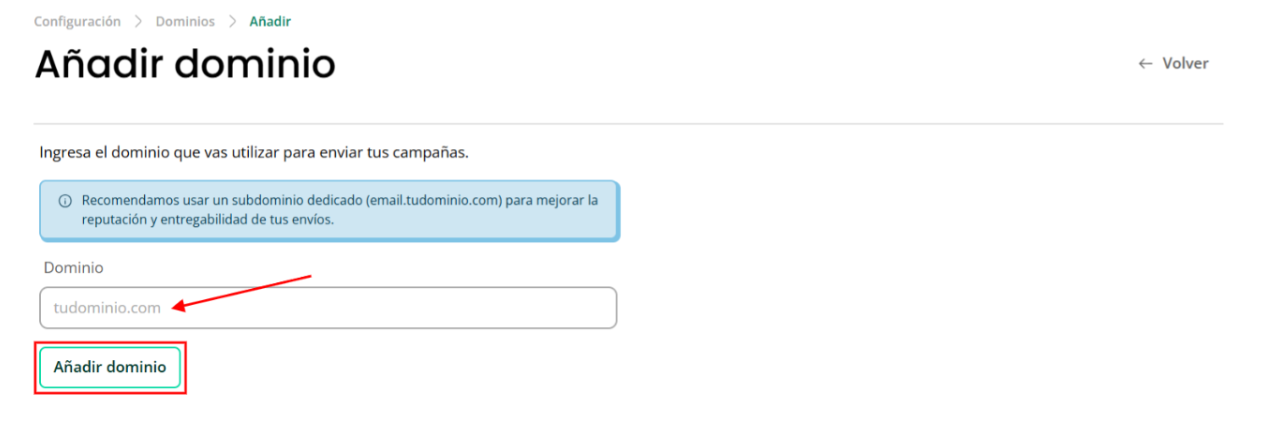
- En la nueva pantalla añade el dominio desde el que se realizarán los envíos y presiona Añadir dominio.
Ahora para comprobar que tenés acceso al dominio elegido verás en pantalla dos opciones para verificar tu dominio: Verificar por e-mail y Verificar por DNS:
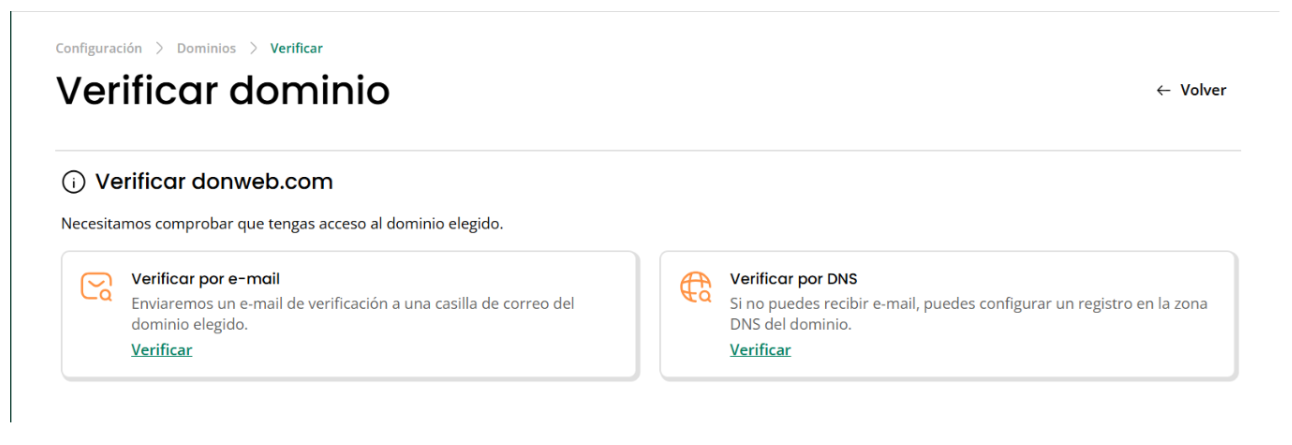
Verificar dominio por Email
Si eliges esta opción, el sistema enviará un código de verificación a la dirección de correo electrónico que ingreses.
-
Para comenzar, hacé clic en el enlace que dice Verificar.

-
Luego, ingresá la dirección de correo electrónico con la que quieras comenzar a enviar tus campañas y hacé clic en Enviar verificación.

-
Una vez que presionas Enviar verificación, se envía un código a la dirección de mail que ingresaste. Revisa tu mail y copia el código enviado.
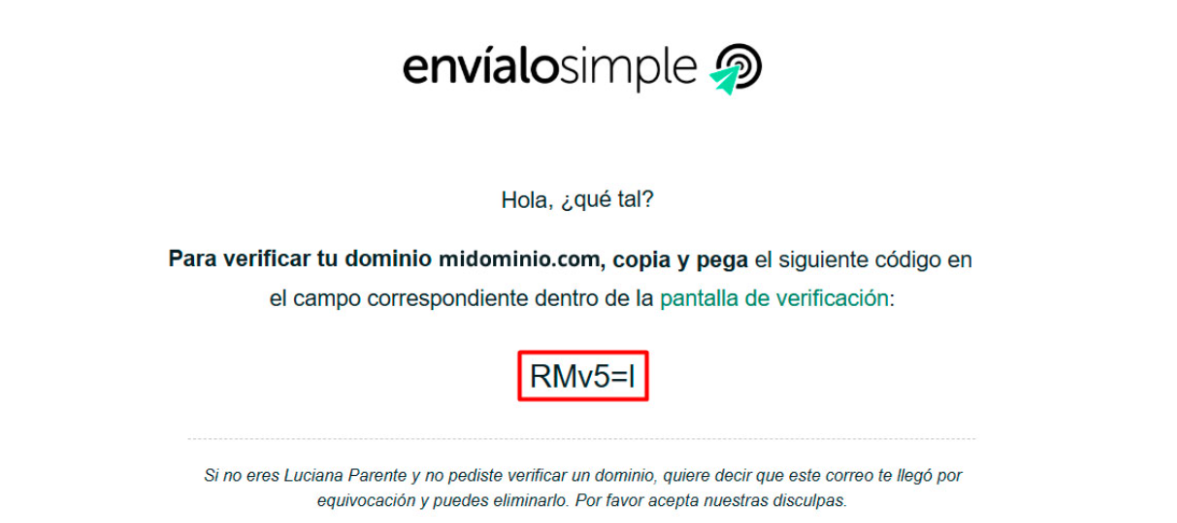
❕Si no recibiste el mail al momento, revisa tu carpeta de spam.
-
Luego vuelve a la aplicación, pega el código en el campo Código de verificación y hacé clic en el botón Verificar código.
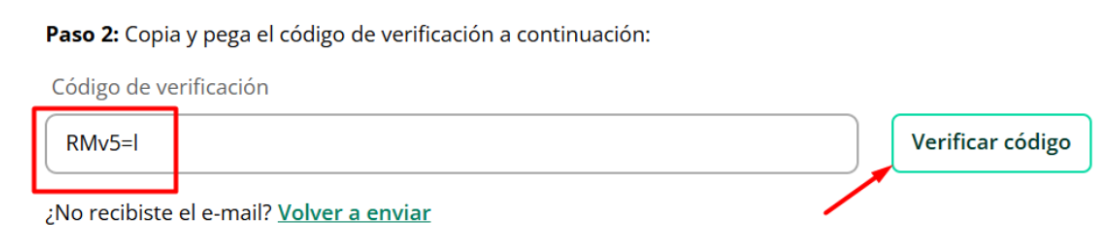
-
👍¡Listo! Tu dominio fue verificado correctamente. Y así es como lo verás listado:

Verificar dominio por DNS
Si prefieres esta opción, el sistema te proporcionará un registro DNS específico que deberás añadir a la configuración de tu dominio.
-
Para comenzar, en el recuadro de verificación por DNS hacé clic en el enlace que dice Verificar.

-
Se abrirá un recuadro con la información que necesitás copiar y agregar en la zona de DNS de tu dominio. Entra al panel de configuración de DNS en tu proveedor de dominios y agrega el Registro TXT que ves en pantalla.
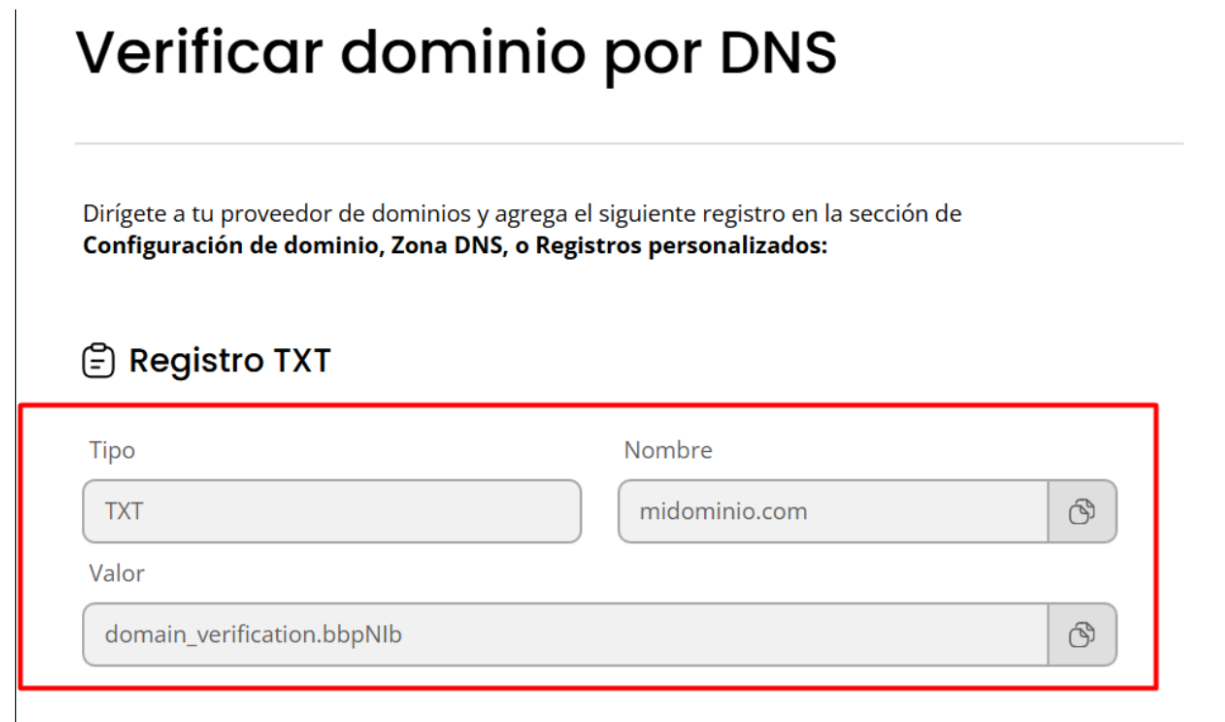
❕ Esto solo se puede realizar desde la empresa que te brinda el hosting, porque se necesita tener acceso a la Zona de DNS del dominio. Si tenés tu hosting alojado en Rayo Creativo podés consultar este tutorial: ¿Cómo Modificar la Zona DNS?
INFO Recuerda que cualquier cambio que realices en la zona de DNS puede tomar desde unos minutos a unas horas de dispersión, para verse reflejado en el navegador.
- Una vez que se haya agregado el registro TXT, debés volver a la pantalla de Gestión de dominios y presionar el botón que dice Verificar dominio.
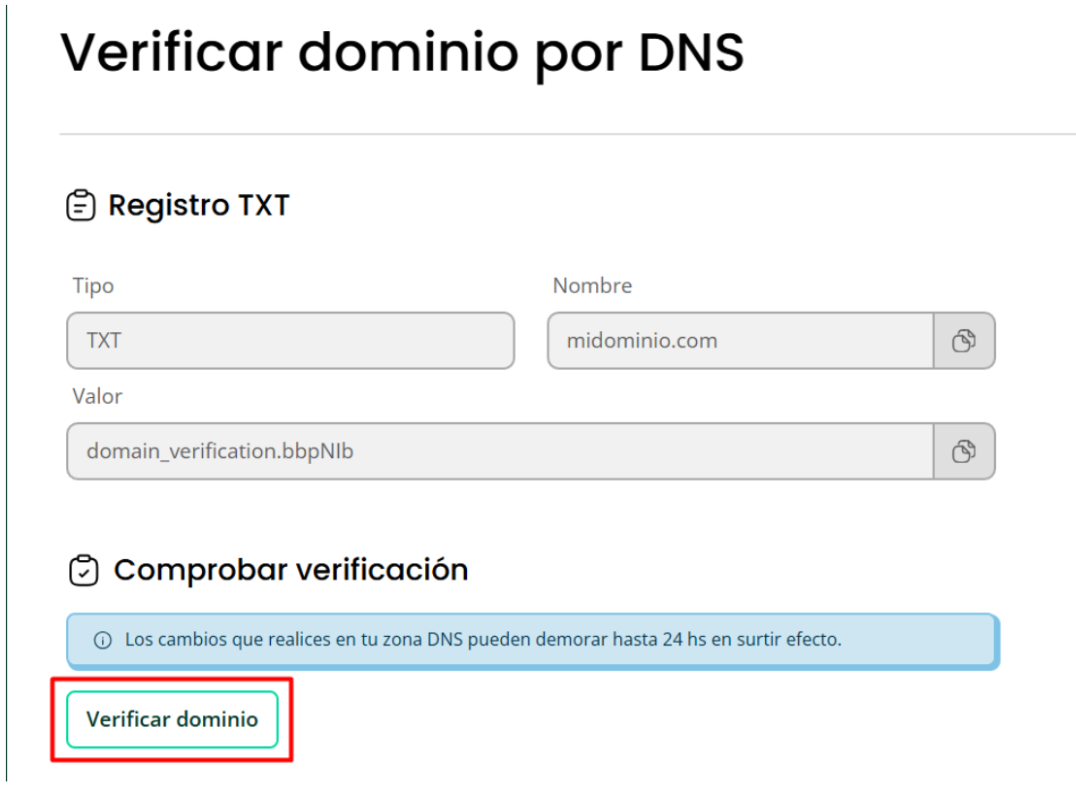
❕ Los cambios que realices en tu zona DNS pueden demorar hasta 24 hs en surtir efecto.
- 👍¡Listo! Tu dominio fue verificado correctamente. Y así es como lo verás listado:
Información a considerar
Puedes verificar varios dominios y subdominios dentro de una misma cuenta, y los mismos pueden ser utilizados en otras cuentas de emailmarketing.com.ar que tengas.
Con un mismo dominio o subdominio podés utilizar varias cuentas de correo para hacer el envío. Por ejemplo: hola@midominio.com, equipo@midominio.com, info@midominio.com, etc.
Si querés aumentar aún más las posibilidades de llegar a la bandeja de entrada de tus contactos, te recomendamos autenticar tu dominio.