📍Automation hace referencia a las campañas de Email Marketing que se disparan de manera automática a partir de ciertos eventos como: fechas, aperturas, clics, suscripciones, entre otros.
¿Cómo crear una campaña automatizada?
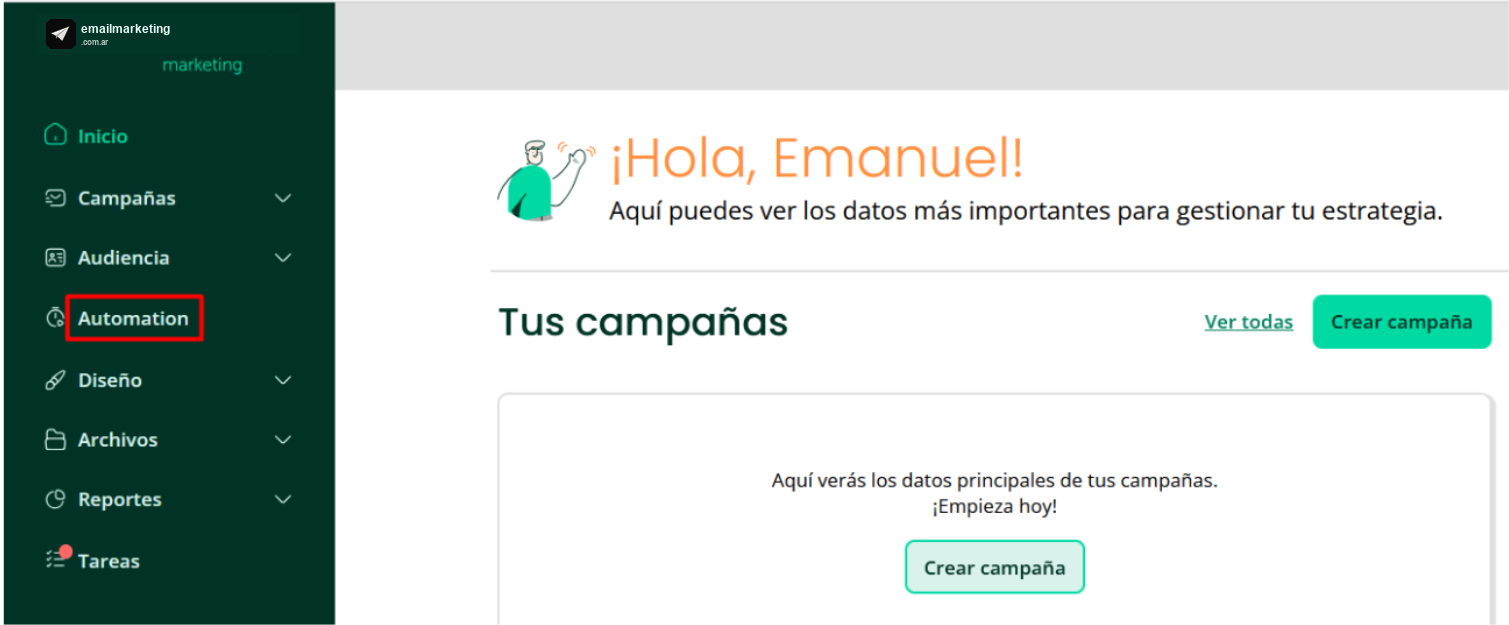
- Selecciona la opción Automation en el menú lateral de la aplicación.
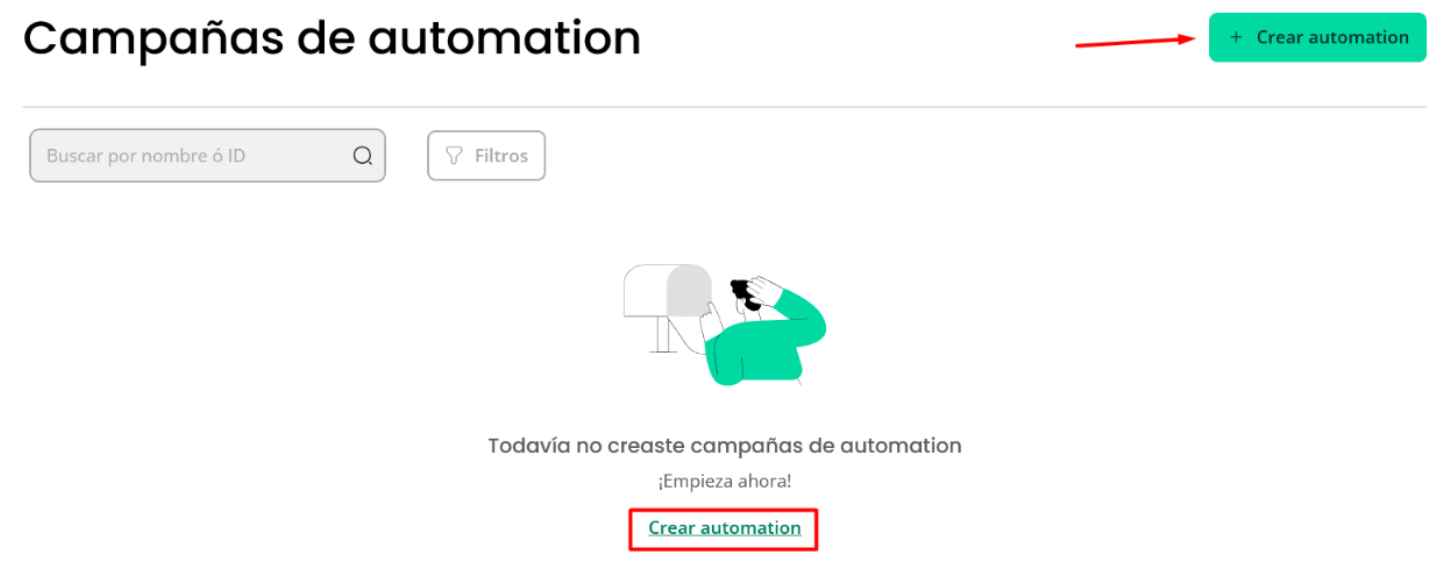
- Hacé clic en el botón Crear automation.
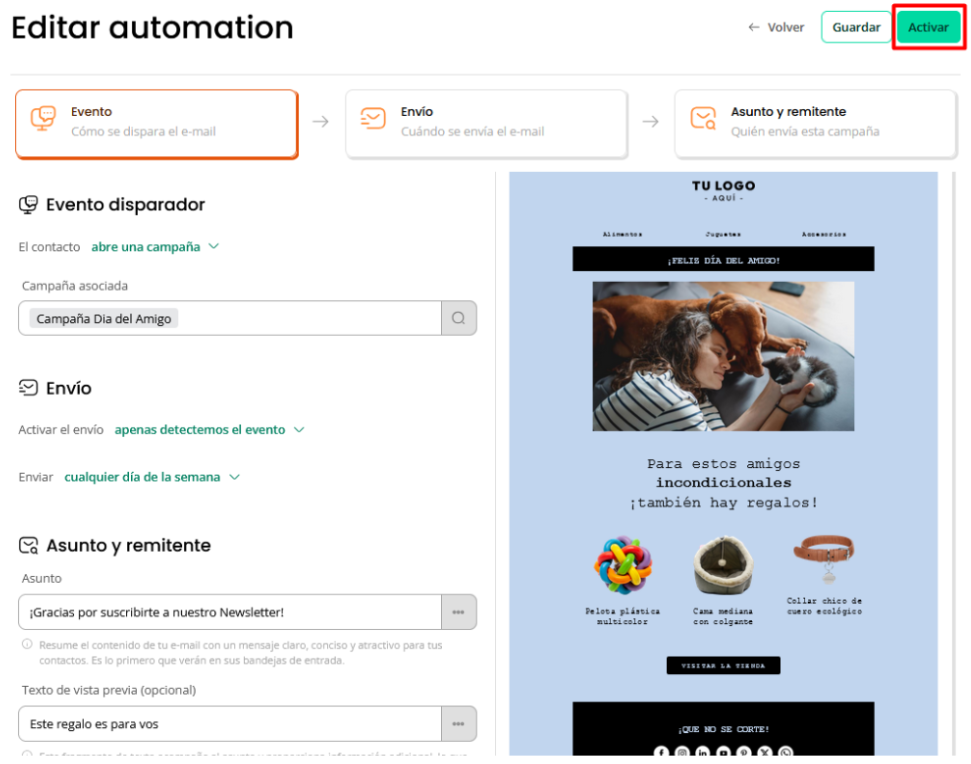
- Se te mostrarán una serie de campos que deberás completar con la información propia de tu campaña automatizada.
Verás que, en gran parte, esta pantalla es similar a la de creación de una campaña regular, y de hecho comparten los mismos campos: asunto, texto de vista previa, datos del remitente, contenido.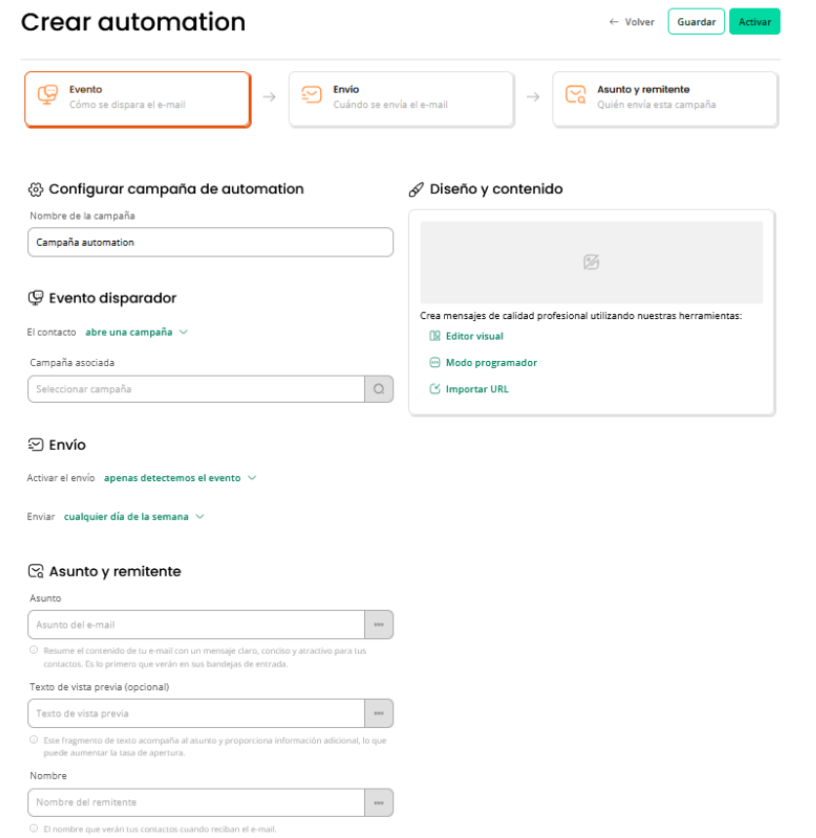
Respecto a los campos propios de una campaña automatizada, los mismos tienen que ver con:
👉un evento disparador,
👉la campaña de referencia,
👉cuándo se va a enviar tu campaña automatizada,
👉y qué días de la semana tendrá lugar el envío.
Los eventos disparadores pueden ser:
📌apertura de la campaña
📌clic en cualquier enlace
📌clic en un enlace específico
📌no hace clic en un periodo de tiempo
📌se suscribe a una o más listas de contactos
📌se desuscribe de una o más listas de contactos
📌cumple con una fecha específica
- Una vez que completes todos los campos, podés continuar con la edición del contenido, o bien, si prefieres dejar esto para otro momento, podés volver y continuar con el armado de la campaña más tarde (al igual que con una campaña regular).
- En cuanto a la edición de contenido, esto también funciona de la misma manera que una campaña regular.
Revisa lo aprendido en:
Editor Visual
- Una vez que hayas completado toda la información y hayas creado el contenido de tu campaña automatizada, entonces hacé clic en el botón Activar, que está arriba a la derecha.
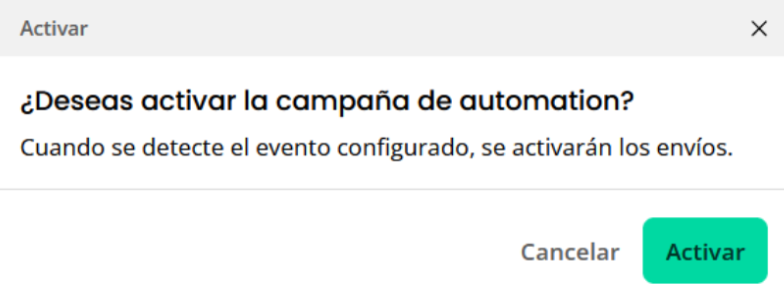
- Se abrirá un modal para que confirmes la activación de la campaña automation.
- ¡Listo!, la campaña quedó activada. La misma se irá enviando a medida que vaya teniendo lugar el evento disparador.
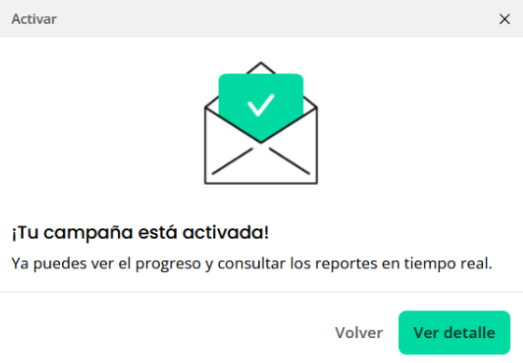
- Desde el botón Ver detalle vas a poder ingresar a los detalles de la misma.
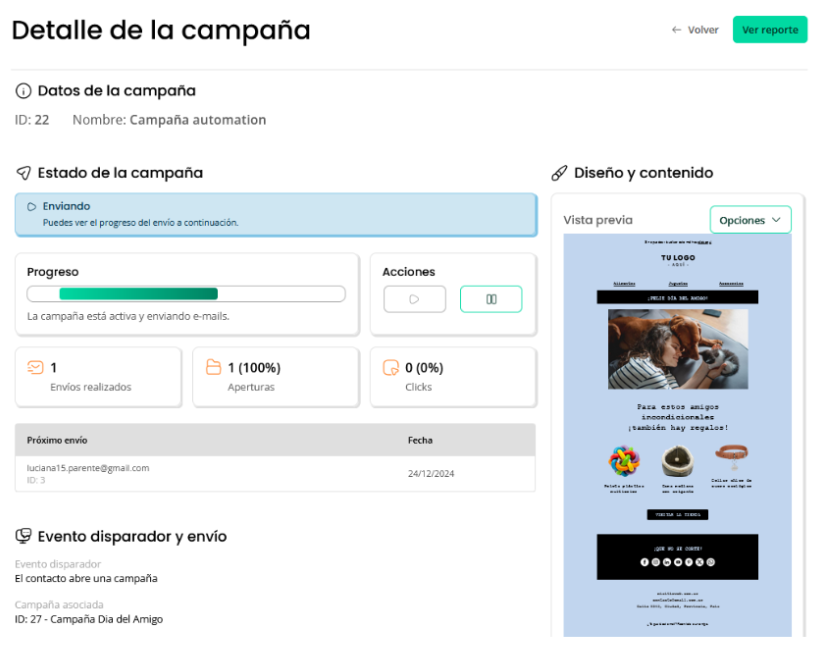
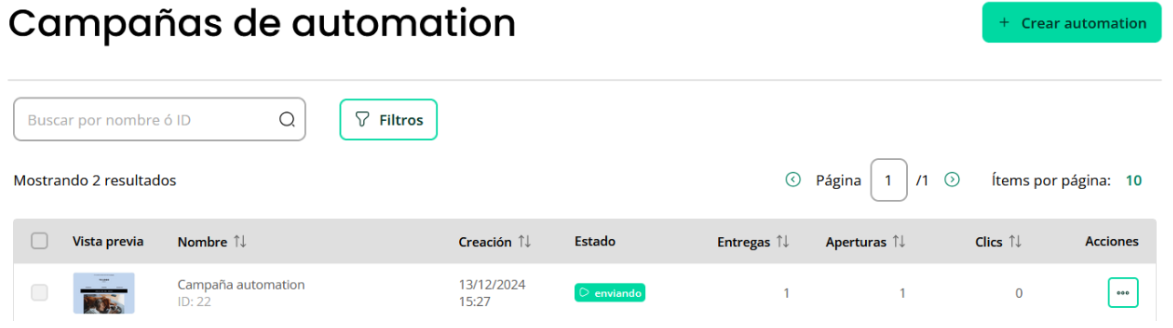
- Y si vuelves a entrar en Automation en otro momento (o hacés clic en Volver en la pantalla de configuración), verás el listado de este tipo de campañas y su estado, y también desde allí vas a poder gestionarlas, al igual que sucede con las campañas regulares.